





紫光快拍驱动事实上就是紫光高清拍摄仪驱动,属于官方通用驱动程序,能够支持32位和64位的winxp/vista/win7/win8/win10等系统,轻松解决紫光快拍不能使用或无法识别的问题。用户安装好了此驱动,可以可以保证紫光高清拍摄仪的正常使用,能够实现单面、双面以及连续拍摄操作。而且这款软件使用起来非常的简单,安装后即可放心使用,欢迎有需要的朋友免费下载体验!!!
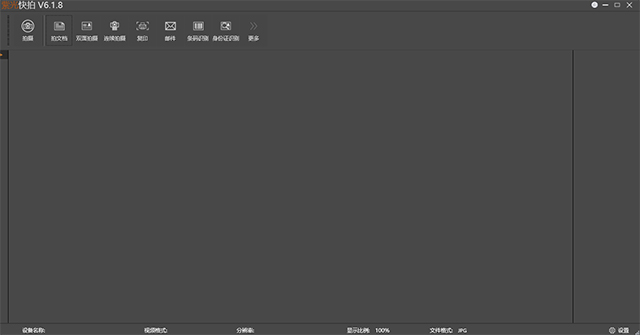
软件功能
1、菜单选项:鼠标放在界面左侧可出现选项菜单。
2、自动裁切:自动裁切可选择:不裁切、单图裁切和多图裁切;
不裁切:整体图像幅面拍摄;
单图裁切:选择整体幅面的某一个文件进行裁切拍摄;
多图裁切:将整个幅面中的多个文件同时进行裁切拍摄
3、手动裁切:可手动调整选择拍摄区域,只拍摄选中区域。
4、图像处理:可以对图像做色彩,文档的文字突出做出处理。
5、开启副头
点击后可选择打开拍摄仪副摄像头进行拍摄。
6、拍摄:点击拍摄或者空格键,可以将选定好的区域进行拍摄。
7、拍文档:点击拍文档拍摄出的图像将会把图像中的文字做出处理,使文字更加清晰。
8、双面拍摄:点击双面拍摄,拍摄仪将会进行拍摄后提示“请翻到背面”,正反面拍摄完将会合并在一张图像中。
9、连续拍摄:点击连续拍摄,软件会进行拍摄并提示“请换纸”自动侦测稿件更换后自动拍摄,停止拍摄后可选择“合并到 PDF、合并到 TIF 或不合并”。
10、复印:点击复印,拍摄的图像将会通过本地连接打印机进行打印。
11、邮件:点击邮件,拍摄出的图像将会通过 outlook 配置邮件添加进附件。
12、条码识别:点击条码识别,拍摄出的图像将会以拍摄出的条码号进行命名,在存储图像的目录下生成一个 Excel 文档,文档中会保存条码号。
13、身份证识别:拍摄身份证后将会保存图像,并在同一路径下显现身份证头像图片和 Excel 格式的身份证信息。
14、更多:更多不同类型格式的拍摄工具。
驱动安装方法
1、下载解压,得到紫光快拍驱动程序;
2、首先将紫光高清拍摄仪与电脑正常连接好;
3、再双击exe文件依提示安装驱动即可。
发表评论
0条评论软件排行榜
热门推荐
 display driver uninstaller(ddu)万能显卡卸载工具 v18.1.5.1官方版1.14M / 简体中文
 IObit Driver Booster Pro(驱动管理) v13.3.0.22938.02M / 简体中文
 n卡驱动更新软件(nvidia geforce experience) v3.22.0.32官方版123.03M / 多国语言
 Snappy Driver Installer(驱动检测安装工具) v1.26.17.77M / 简体中文
 driverpack solution硬件驱动工具 v17.11.108官方版7.79M / 简体中文
 火影笔记本火影精灵 v3.0.0.026.94M / 简体中文
 realtek无线网卡驱动win11/win10 v6001.10.354.312.59M / 简体中文
 Driver Reviver(驱动检测工具) v5.43.2.220.47M / 繁体中文
 Driverscanner 2017(驱动管理) v4.1.1.27.58M / 英文
 Drive Manager(驱动管理器) v4.20557K / 英文
 display driver uninstaller(ddu)万能显卡卸载工具 v18.1.5.1官方版
 IObit Driver Booster Pro(驱动管理) v13.3.0.229
 n卡驱动更新软件(nvidia geforce experience) v3.22.0.32官方版
 Snappy Driver Installer(驱动检测安装工具) v1.26.1
 driverpack solution硬件驱动工具 v17.11.108官方版
 火影笔记本火影精灵 v3.0.0.0
 realtek无线网卡驱动win11/win10 v6001.10.354.3
 Driver Reviver(驱动检测工具) v5.43.2.2
 Driverscanner 2017(驱动管理) v4.1.1.2
 Drive Manager(驱动管理器) v4.20
 赣公网安备36010602000168号