












acdsee12简体中文版是acdsee看图软件最优秀的版本,英文全称为acdsee photo manager 12。该软件提供了良好的操作界面,简单人性化的操作方式,优质的快速图形解码方式,支持丰富的图形格式,强大的图片管理功能,是电脑管理图片,查看图片最好的帮手。
新版本的acdsee12可以运行幻灯放映、播放内嵌音频,还能以50多种图像与多媒体文件格式中的任一种显示多页图像,通过强大的图像编辑工具可以用于创建、编辑、润色数码图像。另外用户还可以使用红眼消除、裁剪、锐化、模糊、相片修复等工具来增强或校正图像,是你电脑图片最好的管理软件。
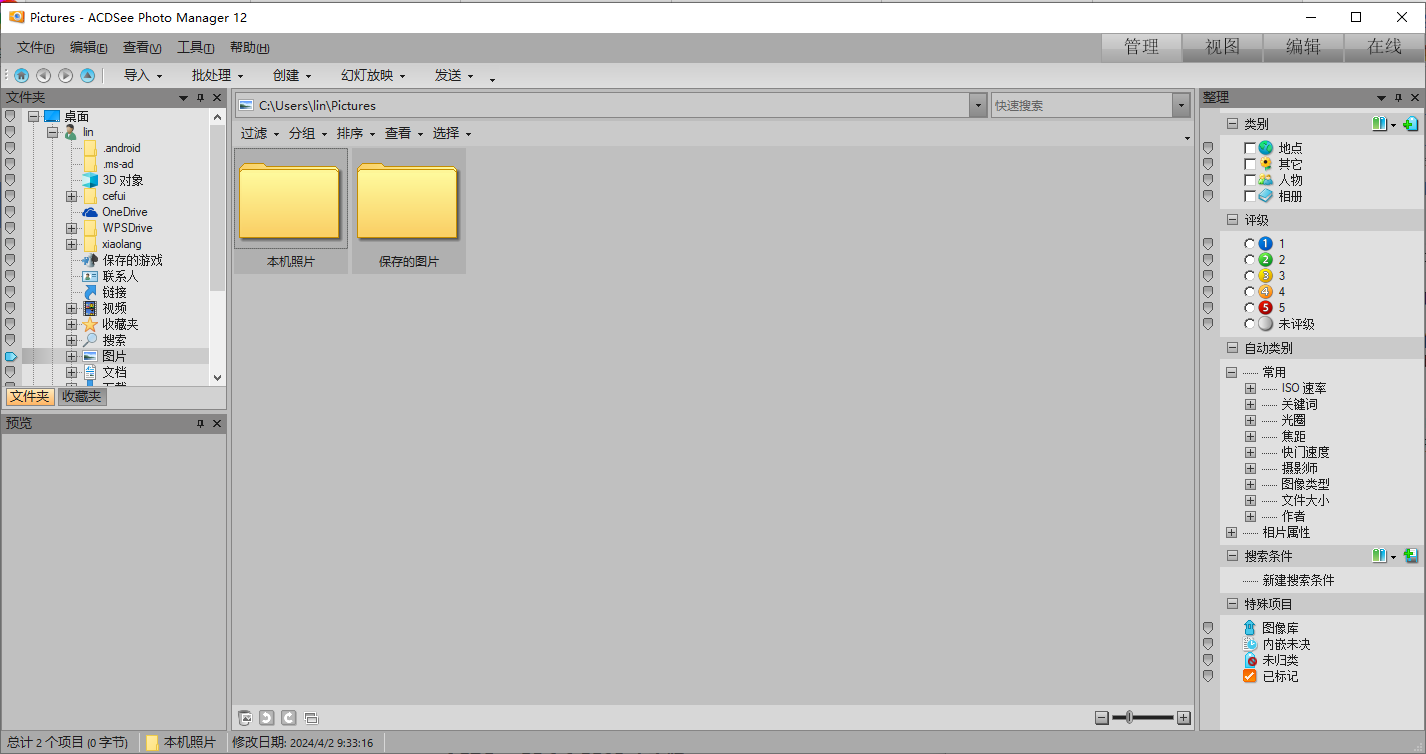
软件功能
1、ACDSee照片快速修复
一键消除红眼等。只要单击一次物体红眼部分的邻近区域,ACDSee就可以自动修正它,真的快极了!
2、阴影、加亮工具
让旧照片恢复青春。太暗或者过曝的问题,用ACDSee都能轻松解决,而不会影响到无需调整的图像区域,非常方便。
3、个人文件夹
ACDSee保护个人隐私照片,如果你有不想被别人看到的照片,只能将照片放到“隐私文件夹”,设置一个只有自己知道的密码,就再也不怕隐私泄露啦。
4、日历浏览模式
ACDSee按时间管理照片。日历事件视图根据拍摄日期自动整理相片,你也可以对每个事件进行描述、添加缩略图,以方便查看过去照片。“事件视图”作为新的显示选项出现在“日历窗格”中。
5、自动分类
方便组织照片,从相机或存储设备“获取相片”时,ACDSee相片管理器现在会根据EXIF相机信息、IPTC数据、ACD数据库信息以及文件属性自动将相片放入方便使用的类别,再也不用你逐一去重命名。
6、陈列室(Showroom)
在桌面上浏览照片,ACDSee陈列室可以将相片留念呈现在桌面上。“陈列室”让您可以在清理桌面时,随时展示并欣赏相片集。
7、ACDSee打印设计
轻松打印照片,在家打印照片更方便。
8、ACDSee片分类管理
可按关键字、大小、拍摄时间等对照片分门别类。
9、相片分类过滤
ACDSee可只限制特定类别或等级的照片,使用更为便捷。
10、浏览模式
ACDSee能够快速分类搜索、选择、浏览照片。
软件特色
1、完全采用官方简体中文版的安装方式,获得最大的兼容性,这是任何REPACK版所做不到的
2、去除安装过程中的Yahoo插件、Gogle拼音输入法的安装,节约时间,节约空间
3、从安装程序中去除信息中心(这个绝对是LJ中的LJ,一点用都没)
4、最大程度优化程序启动速度,比原版快1-3倍
5、最大程度压缩了安装程序,原版40M,现在28M,但是功能上却一点都没有减少
6、最主要,也是大家最关心的,本软件已经完美破解,安装好就注册版,十分方便~
软件亮点
1、轻松管记忆
可以让您快速地查看和寻找相片,修正不足,并通过电子邮件,打印和免费在线相册来分享您的收藏。
2、快速查看图片
再也不需要坐等某张图片打开,ACDSee Photo Manager 12是最快的浏览图片软件。让图片适合屏幕尺寸,通过缩略图查看图片,并且全屏查看。另外,通过ACDSee方便的Quick View功能,您可以快速查看电子邮件附件或桌面文件。
3、整理一切
掌握您所有的收藏。拖放相片到 Windows 文件夹,增加关键字和评级,编辑您的数据和创建属于自己的类别。按照您的喜好给图像指定尽可能多的类别却不会占用计算机更多的空间。一次性对图片批量重命名,旋转和调整大小。
4、完美的图片记忆
以最好的光线展示相片。即时调节曝光,修复红眼和杂点等常见的问题,清除分散的物体。幸亏有ACDSee尚未申请专利的动态阴影/高光工具,通过单击就可以修改太浅或者太深的相片。撰写文字,添加简介,或者应用艺术效果,例如深褐色、彩色玻璃或粉笔画等。您甚至可以调整相片中的指定区域,例如一朵鲜花或人群中的某一张脸。
使用说明
一、批量修改文件名
1、首先,启动ACDSee到浏览方式,找到照片所在文件夹,同时选中所有要更改文件名的图片,可使用“Edit”菜单中的“Select All”命令,或使用“Shift + 鼠标左键”选中连续的多个文件、使用“Ctrl+ 鼠标左键”选中不连续的多个文件。
2、从“Edit”菜单中选择“Batch Rename…”命令,或直接使用快捷键“Alt+R”,在弹出的对话框中的“Template(模板)”项输入“20J07##”,在“Start at”中输入“1”(开始于1),单击[OK]按钮后,所有选中的图片都被重新命名为20j0701、20j0702、20j0703……通过这个操作我们很快就把所有照片文件的名称按照“级别 + 班号 + 学号”的形式改正过来。
其实ACDSee不仅可以更改图片的文件名,对所有类型的文件都可进行批量改名,改名的方法与修改图片文件的方法相同。
二、批量转换图像方向
1、启动ACDSee到浏览方式,找到照片所在文件夹,同时用上面提到的选中方法选取所有需要转换方向的图片文件。
2、从“Tool”菜单中选中“Rotate/Flip……”命令,弹出对话框。
3、单击[Options]按钮弹出如图2所示对话框,选中“File options”中的第1项以便图像旋转过来将原来的文件覆盖而不形成新的文件,单击[OK]后回到如图1所示对话框,再将“Apply all selected images”选中(以便将所有选中文件都旋转过来),再根据需要选中旋转方向,单击[OK]按钮后所有照片都将按要求进行旋转。
三、批量转换文件格式
1、启动ACDSee到浏览方式,找到照片所在文件夹,用上面的方法选中所有要转换文件格式的图片。
2、从“Tool”菜单中选中“Format Convert……”命令,弹出图3所示对话框,选中JPG格式和“Remove original files”选项(以便将原文件覆盖),确定后每个文件的大小将缩小到原来的一半。
四、批量顺序重命名
1、更改文件位数
默认情况下,ACDSee在更改文件名时,将会使用一位数模板,但这样更改后的文件,如果超过10个,则在“资源管理器”中显示时,图片10将会排在图片1之后,图片20会出现在图片2之后,而不会按照自然数的顺序来排列,给我们选择、处理带来很多的不便。
2、可以使用“ *”号
一般人使用ACDSee时,都是使用默认的“#”号来作为模板。其实,在ACDSee中除了可使用“#”来作为数字模板外,还可以使用“*”号来代替原文件名。如图,笔者使用了“*#”作为模板,就可以把原来文件夹下的“文件一、文件二、文件三”更名为“文件一1、文件二2、文件三3”了。
有时,这个功能是相当有用的。另外,大家还可以选中“Use letters to replace #'s”选项,那就可以让文件名按字母顺序更改,如“文件一A、文件二B、文件三C”等。
3、文件夹重命名
一般人可能只知道ACDSee能够给文件批量命名,其实,经过笔者的使用,发现它也能够批量更改文件夹的名称(不信,你可以试一试!),所要做的就是在ACDSee中选中这些文件夹,然后右击选择“Batch Rename”命令即可。
其它版本下载
-
查看详情
acdsee2025简体中文专业版 v18.1.0.3139 64位
 579.2M
-
查看详情
ACDSee10中文破解版 28.63M
-
查看详情
ACDSee 18中文版
 182.87M
-
查看详情
Acdsee官方免费版 v2.1.2.76959.33M
-
查看详情
Acdsee5.0中文完整版 4.63M
-
查看详情
Acdsee8.0官方版 5.29M
-
查看详情
Acdsee9.0中文版 v9.0.15522.15M
-
查看详情
ACDSee 10官方版 28.62M
-
查看详情
ACDSee20简体中文版 314.25M
-
查看详情
acdsee5.0中文绿色版 免安装版10.34M


发表评论
4人参与,4条评论- 第4楼重庆市电信网友发表于: 2023-04-26 18:54:48
- 可以,装上就能用。0盖楼(回复)
- 第3楼福建省漳州市电信网友发表于: 2021-05-03 12:53:38
- 谢谢,非常感谢0盖楼(回复)
- 第2楼贵州省移动网友发表于: 2021-02-09 09:23:29
- 可以用,谢谢。0盖楼(回复)
- 第1楼广东省肇庆市电信网友发表于: 2019-07-13 22:49:54
- 非常感谢,下载安装即可使用。0盖楼(回复)
软件排行榜
热门推荐
 skinfiner5.7中文特别版 v5.7.2商业版149.49M / 简体中文
 易制地图电脑版 v1.0.373.69M / 简体中文
 FastStone Photo Resizer v4.52.65M / 英文
 imagemagick图片处理软件 v7.1.2-1122.28M / 英文
 paint.net(照片处理软件) v5.1.1180.58M / 简体中文
 photozoom pro9官方版 v9.0.2106.5M / 简体中文
 失易得图片修复软件 v1.3.8.03.26M / 简体中文
 佐糖电脑版 v2.19.2官方版1.14M / 简体中文
 topaz adjust ai 1.0.6汉化版 395.9M / 简体中文
 topaz sharpen ai 4.1.0汉化版 3.75G / 简体中文
 skinfiner5.7中文特别版 v5.7.2商业版
 易制地图电脑版 v1.0.3
 FastStone Photo Resizer v4.5
 imagemagick图片处理软件 v7.1.2-11
 paint.net(照片处理软件) v5.1.11
 photozoom pro9官方版 v9.0.2
 失易得图片修复软件 v1.3.8.0
 佐糖电脑版 v2.19.2官方版
 topaz adjust ai 1.0.6汉化版
  topaz sharpen ai 4.1.0汉化版
  赣公网安备36010602000168号