







camtasia mac版是macOS平台上一款功能强大的视频处理软件,该软件不仅可以在视频中添加测验和互动性,而且还能够轻松的将演示文稿转换为视频,能够满足用户多方面的使用需求,同时还具有及时播放和编辑压缩的功能,可对视频片段进行剪接、添加转场效果,为用户们提供了从屏幕录制、视频编辑到视频输出一整套服务能力,并且在操作方面也是很好上手的,全程都是在可视化的中文环境下进行操作的,完全不用担心语言门槛导致的看不懂的问题。
除此之外,它输出的文件格式很多,有常用的AVI及GIF格式,还可输出为RM、WMV及MOV格式,用起来极其顺手,旨在帮助用户捕获计算机上的屏幕,以创建引人入胜的精美内容,您可以与任何人共享这些内容,以供个人和专业用途。总而言之,Camtasia是一款非常优秀的屏幕录像软件,有需要的朋友可千万不要错过哦。
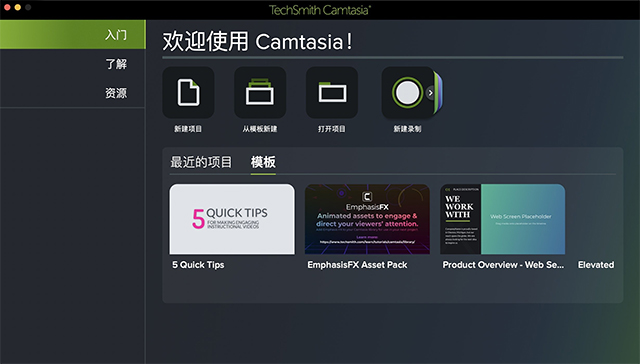
软件功能
1、进一步掌控背景
即使是复杂或多色的背景,无需绿幕也可以轻松删除背景。此外,我们还增加了全新的动态背景库,为您的视频带来更多的“惊喜”!
2、升级图像和动画控制和选项
视频制作前所未有得轻松,并为您的创作带来更多的创意亮点。为某些类型的图像和动画文件添加颜色调整,或创建自定义动画路径,使其在屏幕上轻松滑动。
3、更多的光标选项
使用自定义光标选项让您的录屏更显个性。从我们提供的素材中或上传您自己的!此外,Camtasia还包含了霓虹效果的光标图像,为您的录制带来一点复古气息。
4、与 Snagit 和 Audiate 更好整合
直接从 Camtasia 启动 Snagit 或 Audiate Recorder!此外,您现在可以将多个文件发送到 Audiate,让工作更加高效!
5、录制语音旁白
录制新音频轨道时,语音旁白播放时间轴上的视频。可粘贴脚本以便在录制期间阅读。
6、记录和导入演示文稿
将演示文稿转换为视频。将PowerPoint 幻灯片直接录制或导入 Camtasia。
camtasia mac版怎么给视频加字幕?
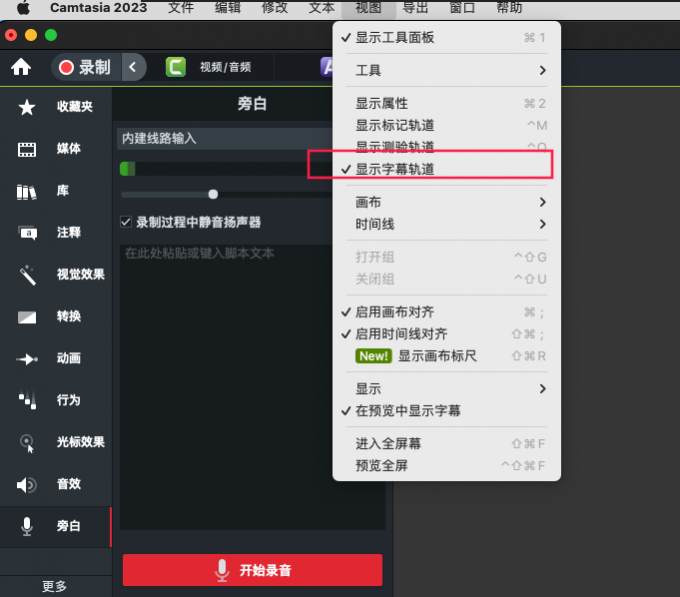
1、需要在“视图”菜单中点击“显示字幕轨道”来显示字幕编辑轨。
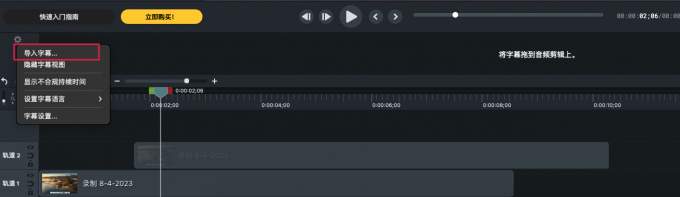
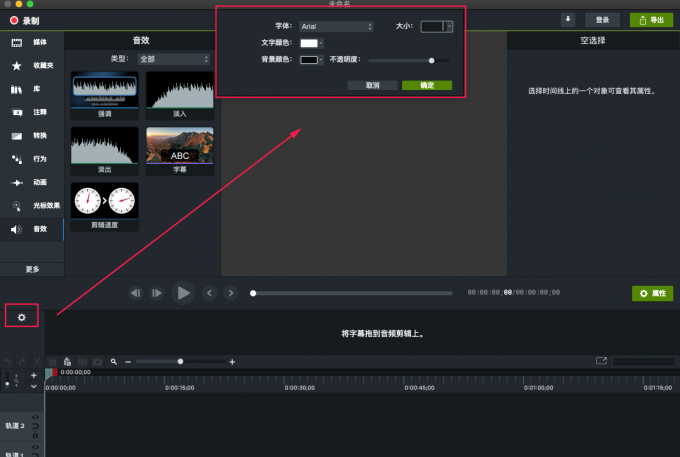
2、在字幕轨中,点击设置图标按钮,选择“导入字幕”,导入SRT或SAMI字幕文件,导入后Camtasia会自动识别字幕并插入到字幕轨中。
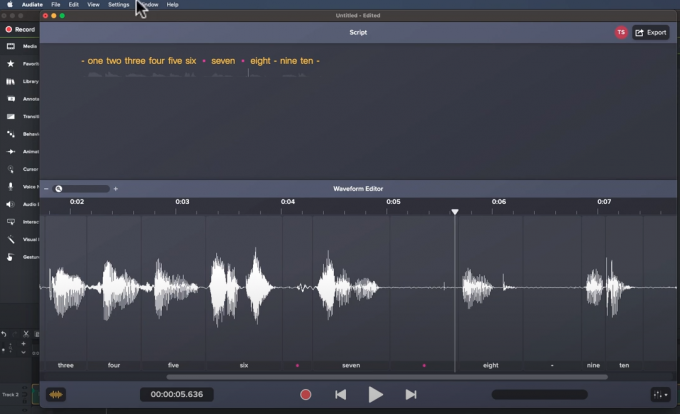
3、如果当前没有SRT字幕文件,可以使用Camtasia导出菜单中的“仅导出音频”功能,导出WMV音频文件,再使用Audiate软件生成对应音频的SRT字幕文件即可。
4、字幕添加以后,我们可点击字幕轨左侧的齿轮图标,调整字幕字体、字体颜色、字体大小和字幕背景颜色。
camtasia mac版怎么打马赛克?
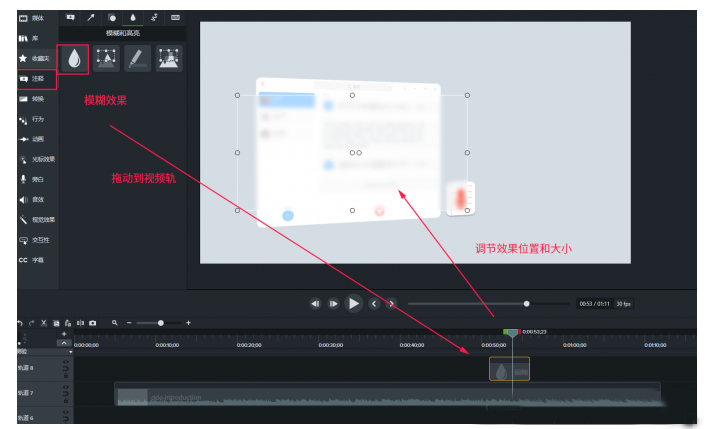
1、注释功能中“模糊与高亮”的“模糊”效果,可以帮助我们模糊视频画面,达到马赛克的效果。
- 拖动模糊效果到视频轨上,调节效果的持续时间,在预览窗口中调节效果的位置和大小,如图所示。
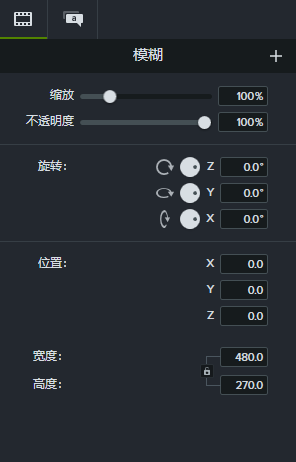
- 添加以后,我们可以在右侧属性界面中,修改模糊效果的各个参数,如大小、不透明度、强度、位置等。
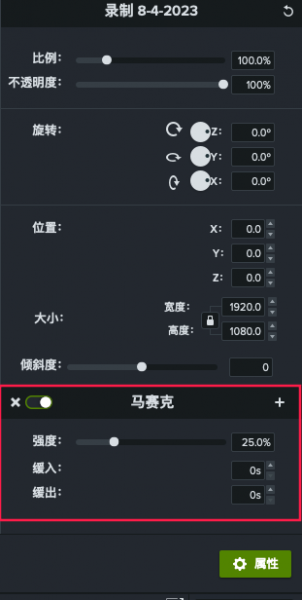
2、Mac版Camtasia在视觉效果中提供了“马赛克”效果工具,我们可以使用它给视频打上马赛克,使用时将马赛克效果拖动到要打上马赛克的视频片段即可应用。
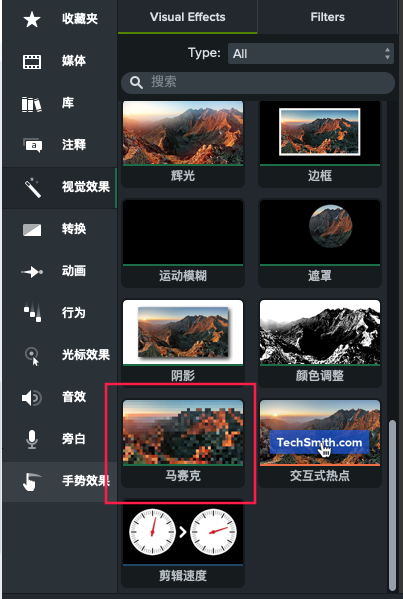
3、此时同样可在右侧的属性菜单中,调整马赛克效果的强度和入场及出场时间。
软件特色
1、记录您的屏幕
记录任何内容 - 您的整个屏幕或只是一个窗口。或者,添加您已有的视频,图像,音频或PowerPoint演示文稿。
2、进行编辑
一个简单的时间表可以轻松编辑您的素材。组合或拆分剪辑,修剪,加速或减慢素材。然后,立即预览。
3、添加效果
给视频带来效果的专业触摸。添加高光,动画,标题,转场等。只需将效果拖放到时间线上即可。
4、培训和支持
在几分钟内制作培训视频,这将节省您的时间
5、记录鼠标移动
记录鼠标移动。使光标变大,点击动画,并添加一个高光,使鼠标移动更容易跟踪。
6、显示击键
在屏幕上显示按键,以方便用户跟随。
7、添加注释和注释
在笔记,标题,形状,高光等等中拖动。Camtasia可以帮助用户理解。
8、营销和演示
制作让您的客户满意的视频
9、拖放式编辑器
您所看到的就是您得到的。视频中的每个效果和元素都可以在预览窗口中直接删除和编辑。然后输出您的视频广播准备4K。
10、动态图形
分层介绍和动画序列和标题动画,以在所有视频中创建视觉连续性。
11、音乐曲目
使用音乐来设置视频的心情。我们包括免版税的曲目库或导入您自己的曲目。
12、演讲
将PowerPoint幻灯片和网络研讨会录制转换为引人注目的视频
13、放在PowerPoint中
只需将PowerPoint演示文稿拖入Camtasia,然后选择要导入的幻灯片。
14、添加多媒体
将视频和旁白添加到幻灯片中以更有效地传达您的信息。
15、摄像头录制
录制网络摄像头素材,将现场演示的能量添加到您的素材中。
16、教育
创造吸引人的课程
17、改善视频学习
为翻转,混合或在线学习制作视频。
18、交互式测验
添加测验作为视频的一部分,并记录结果以查看学生的理解。
19、跟踪结果
查看谁正在与您的视频进行互动以改善学习效果。
20、追踪结果
查看谁与您的视频进行互动以提高学习效果。
其它版本下载
-
查看详情
camtasia2026 mac版 v26.0.6
 398.6M
-
查看详情
camtasia2025 mac版 v2025.2.4
 425.65M
-
查看详情
camtasia2022mac版 v2022.6.10445.53M

发表评论
2人参与,2条评论- 第2楼江苏省苏州市电信网友发表于: 2020-02-05 19:44:53
- 真好,找了好久,不容易呀0盖楼(回复)
- 第1楼湖南省移动数据上网公共出口网友发表于: 2019-12-21 23:26:42
- 很好用0盖楼(回复)
软件排行榜
热门推荐
 123云盘mac版 v3.1.0官方版127.22M / 简体中文
 Resolume Arena 7 for mac(VJ调试软件) v7.24.31.34G / 简体中文
 联想企业网盘mac版 v10.11.1.014M / 简体中文
 讯飞输入法mac版 v1.1.100644.58M / 简体中文
 caj阅读器mac客户端 v9.5.0.25014216.33M / 简体中文
 cubase13 pro mac版 v13.0.30691.41M / 简体中文
 keka for mac版 v1.6.0官方版35.56M / 简体中文
 BetterZip for Mac官方版 v5.3.421.9M / 简体中文
 FL Studio for mac(水果音乐制作软件) v24.2.2.42591.05G / 简体中文
 AnyToISO for mac(ISO镜像制作工具) v3.9.721.8M / 多国语言[中文]
 123云盘mac版 v3.1.0官方版
 Resolume Arena 7 for mac(VJ调试软件) v7.24.3
 联想企业网盘mac版 v10.11.1.0
 讯飞输入法mac版 v1.1.1006
 caj阅读器mac客户端 v9.5.0.25014
 cubase13 pro mac版 v13.0.30
 keka for mac版 v1.6.0官方版
 BetterZip for Mac官方版 v5.3.4
 FL Studio for mac(水果音乐制作软件) v24.2.2.4259
 AnyToISO for mac(ISO镜像制作工具) v3.9.7
 赣公网安备36010602000168号