








对于数字摄影师们来说,处理RAW文件实在是一个令人头疼棘手的问题,不仅处理起来要耗费很长的时间,而且不同数码相机所生成的RAW文件也千差万别。不过现在再也不用担心了,camera raw15.5能够帮助你解决这方面的痛苦,这是一款非常优秀的RAW文件增效工具,通过它,能够在熟悉的Photoshop界面内打开并编辑RAW文件,擅长处理复杂光线下拍摄的RAW照片,让用户精细处理各种图片,极大的方便了摄影师的工作。
同时,adobe camera raw15.5版本也在不断地创新和优化,此次处理版本 (PV) 已升级至处理版本 6(新导入的照片),以减少已完成调整的图像中的绑定问题,在放大照片进行协调时,您可以快速自定义设置画布填充量,并且还可以在 Adobe Photoshop 中轻松保存 Camera Raw 滤镜文件,可以说是一款photoshop必备的增效工具。
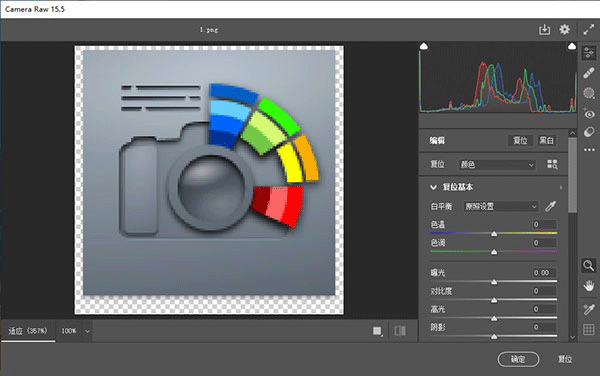
adobe camera raw15.5新功能
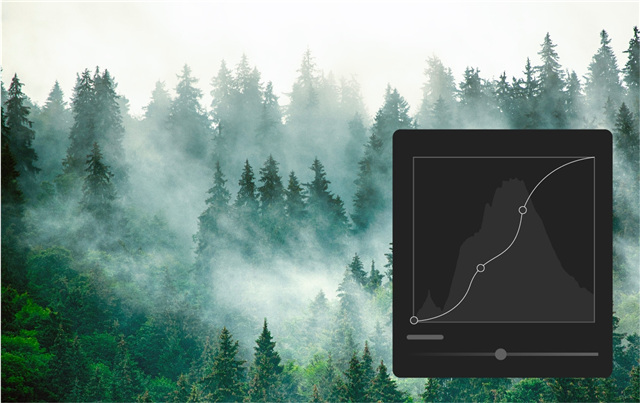
1、使用“优化饱和度”微调照片
使用优化饱和度滑块来微调照片并通过在点曲线中手动调整饱和度来获得精确的结果。
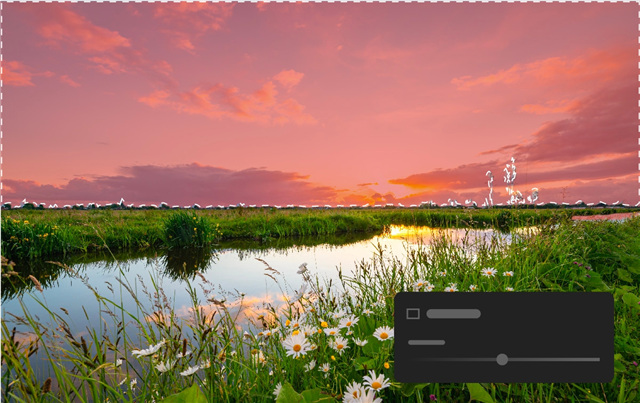
2、蒙版
在图像的蒙版区域中轻松添加或去除颗粒
使用新的蒙版功能轻松有效地在本地调整图像的颗粒数量。
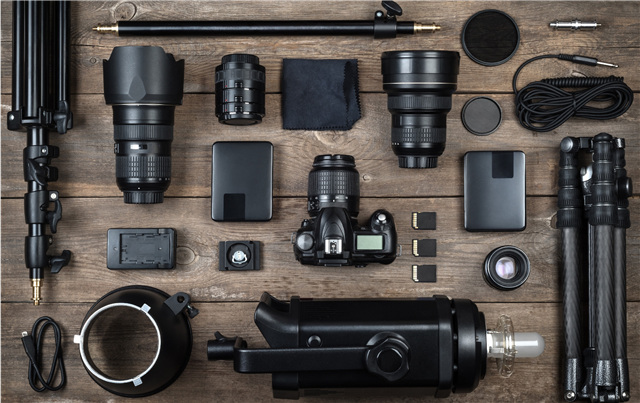
3、支持新型相机和镜头
在包含受支持配置文件的完整列表中查找新添加的相机和镜头:
4、其他增强功能
从“预设”面板中访问新的自适应预设。

camera raw怎么批量处理照片?
1、打开PS,点击文件-首选项-Camera Raw,设置成自动打开所有受支持的JPEG(因为我的照片是JPG的所以要设置,如果是RAW的就不用设置,直接拖动照片到PS里面就可以直接弹出Camera Raw界面了
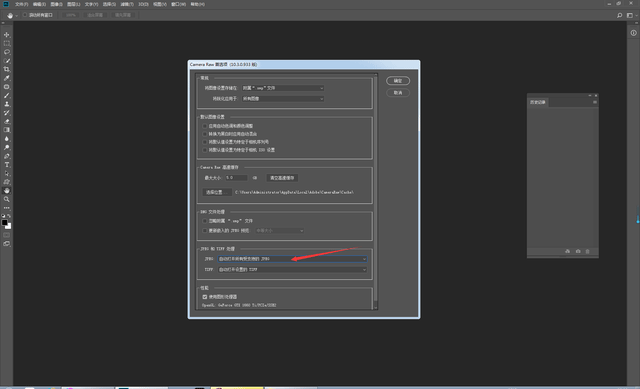
2、设置好以后,拖入照片进PS里面
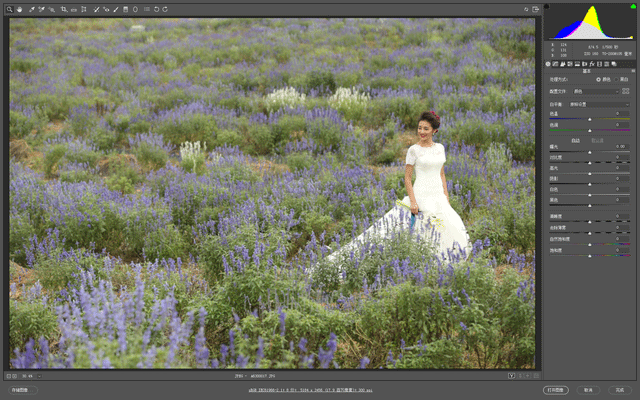
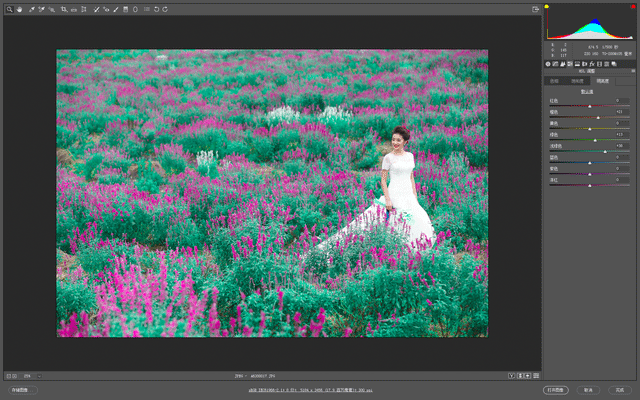
3、我们先把一张照片的颜色调整好,效果如下
4、点击存储预设
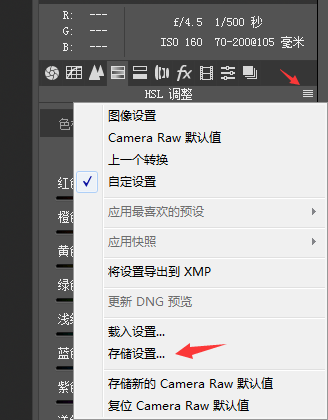
5、我们把预设文件名就命名为123,点击存储
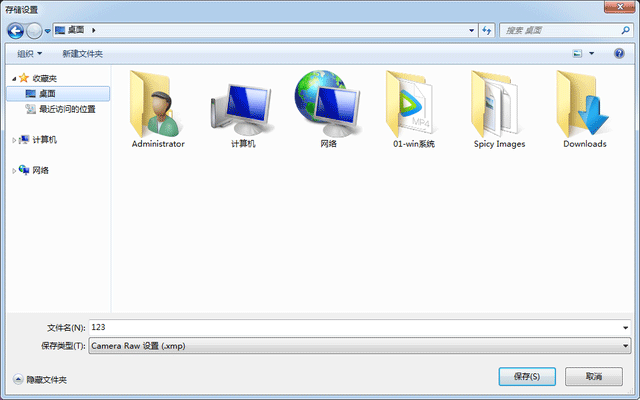
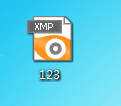
6、这时候就生成了一个调色的预设xmp文件
7、我们直接退出Camera Raw界面,然后把这个场景的所有照片都拖进来
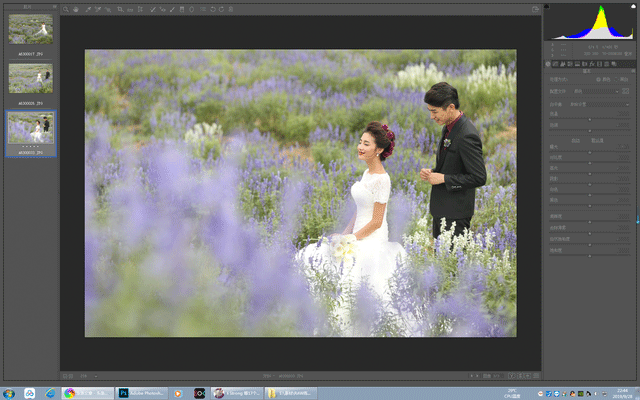
8、点击-载入预设
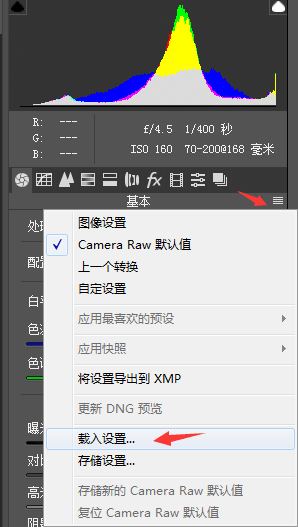
9、找到我们直接存储的预设,点击载入
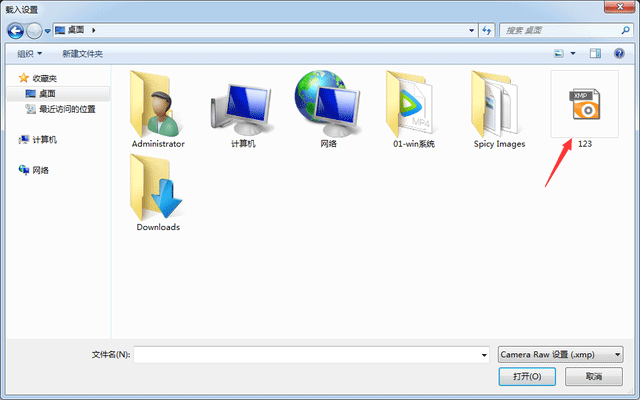
10、载入后的效果,然后选中3张照片,点击同步(ALT+S)
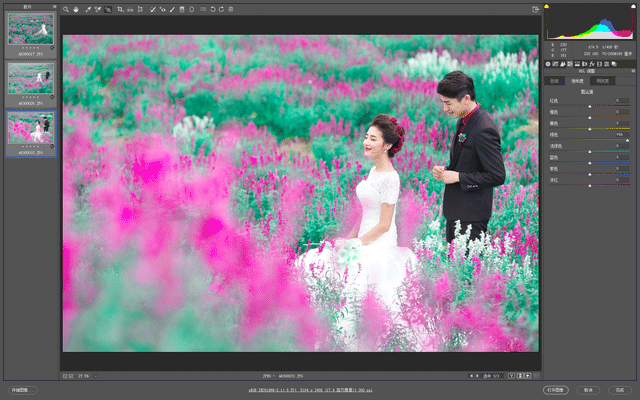
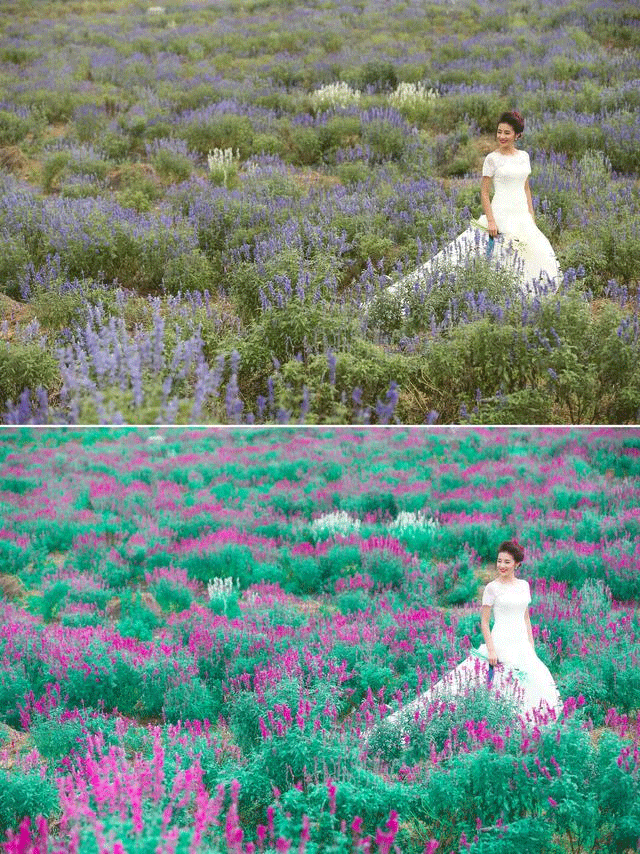
11、所有的照片就同步成一个色调了,是不是很快捷呢。
软件特色
1、将相机原始数据文件复制到硬盘驱动器上,对其进行组织,然后将其转换为 DNG(可选)
在对相机原始数据文件所表示的图像进行任何处理之前,您需要将其从相机内存卡传输到计算机中,对其进行组织,为其指定有用的名称以及按其它方式对其进行使用准备。使用 Adobe Bridge 中的“从相机获取照片”命令可自动完成这些任务。
2、在 Camera Raw 中打开图像文件
可以从 Adobe Bridge、After Effects 或 Photoshop 的 Camera Raw 中打开相机原始数据文件。也可以从 Adobe Bridge 的 Camera Raw 中打开 JPEG 和 TIFF 文件。
3、调整颜色
颜色调整包括白平衡、色调以及饱和度。您可以在“基本”选项卡上进行大多数调整,然后使用其它选项卡上的控件对结果进行微调。如果希望 Camera Raw 分析图像并应用大致的色调调整,请单击“基本”选项卡中的“自动”
要应用上一个图像使用的设置,或要应用相机型号、相机或 ISO 设置的默认设置,请从“Camera Raw 设置”菜单 中选择相应的命令。
4、进行其它调整和图像校正。
使用“Camera Raw”对话框中的其它工具和控件执行如下任务:对图像进行锐化处理、减少杂色、纠正镜头问题以及重新修饰。
(可选)将图像设置存储为预设或默认图像设置。
要随后将相同的调整应用于其它图像,请将这些设置存储为预设。要将调整存储为默认设置以应用于来自特定相机型号、特定相机或特定 ISO 设置的所有图像,请将图像设置存储为新的 Camera Raw 默认值。
5、为 Photoshop 设置工作流程选项。
设置选项以指定从 Camera Raw 中存储图像的方式以及指定 Photoshop 应该如何打开这些图像。可通过单击“Camera Raw”对话框中图像预览下方的链接,访问“工作流程选项”设置。
6、使用纹理滑块增强纹理或使其更平滑
增强或减少照片中出现的纹理。在 Adobe Camera Raw 中,您现在可以使用纹理滑块突出显示中等大小的细节(如皮肤、树皮和头发)或使其变得平滑。您可以在基本面板、局部调整画笔、径向滤镜和渐变滤镜中访问此滑块。
7、支持的相机型号
通过 Adobe Camera Raw,您可以对来自各种不同相机的原始图像进行增强,以及将图像导入至 Adobe 的各个应用程序。支持的应用程序包括:Photoshop、Lightroom Classic CC、Lightroom CC、Photoshop Elements、After Effects 和 Bridge。
更新日志
v15.5版本
1、在 Fuji XT-4 上使用 Tamron 17-70 镜头上拍摄环状或渐晕
2、新降噪功能将使图像变为黑白图像
3、AI 降噪在 ILCE-7R 上产生色带
其它版本下载
-
查看详情
camera raw 18中文免费版 v18.2.1
 1.69G
1.69G
-
查看详情
adobe camera raw 17.4 1.68G
-
查看详情
camera raw 14.5中文版 687.19M
-
查看详情
adobe camera raw 16.5中文版 1.12G

发表评论
0条评论软件排行榜
热门推荐
 美图秀秀电脑版 v7.8.0.9官方版12.48M / 简体中文
 悟空图像 v5.5.1.51229384.88M / 简体中文
 adobe illustrator 2026中文直装版 v30.2.1.1 m0nkrus版3.38G / 简体中文
 photoshop 2026中文直装版 v27.4.0.15 m0nkrus版5.67G / 简体中文
 on1 photo raw 2026.3中文免费版 v20.3.0 64位官方版457.65M / 简体中文
 画世界Pro电脑版 v3.4.163.15M / 简体中文
 adobe photoshop elements 2026免费版 v26.2 64位6.66G / 多国语言
 wink电脑版 v3.1.5官方版9.21M / 简体中文
 gimpshop(图像处理软件) v3.0.8中文版289.01M / 简体中文
 美图云修电脑版 v7.5.1715.05M / 简体中文
 悟空图像 v5.5.1.51229
 adobe illustrator 2026中文直装版 v30.2.1.1 m0nkrus版
 photoshop 2026中文直装版 v27.4.0.15 m0nkrus版
 on1 photo raw 2026.3中文免费版 v20.3.0 64位官方版
 画世界Pro电脑版 v3.4.1
 adobe photoshop elements 2026免费版 v26.2 64位
 wink电脑版 v3.1.5官方版
 gimpshop(图像处理软件) v3.0.8中文版
 美图云修电脑版 v7.5.1
 赣公网安备36010602000168号