












office2021专业版是一套非常实用的办公软件套件,被广泛用于各个领域和行业中的办公和学习,内置多个独立的应用程序,用于处理文档、数据、演示和电子邮件等各种任务。
而且,office2021专业版相对于专业增强版来说,内置的功能软件并不那么丰富,只有OneNote、Publisher、Access、Word、Excel、PowerPoint、Outlook等7个组件,而专业增强版有10大组件,但是,虽然组件没有那么多,但是对于正常的办公用户来说已经绰绰有余了,功能太多反而太累赘。当然,专业版相比于标准版来说,其功能也相对丰富的多,带有Business Contact Manager的Outlook应用程序,能在用户需要查找和查找电子邮件中的内容时立即搜索电子邮件,同时还具有一个待办事项栏,提供日历信息的综合视图,组织任务以及电子邮件消息被标记为可跟踪。
总而言之,microsoft office专业版提供了常见的办公应用程序和一些额外的高级功能和工具,可以满足商业和专业用户的特定需求,同时还提供了更多的专业级功能和定制选项,使用户能够更高效地处理文档、分析数据、制作演示和管理项目。
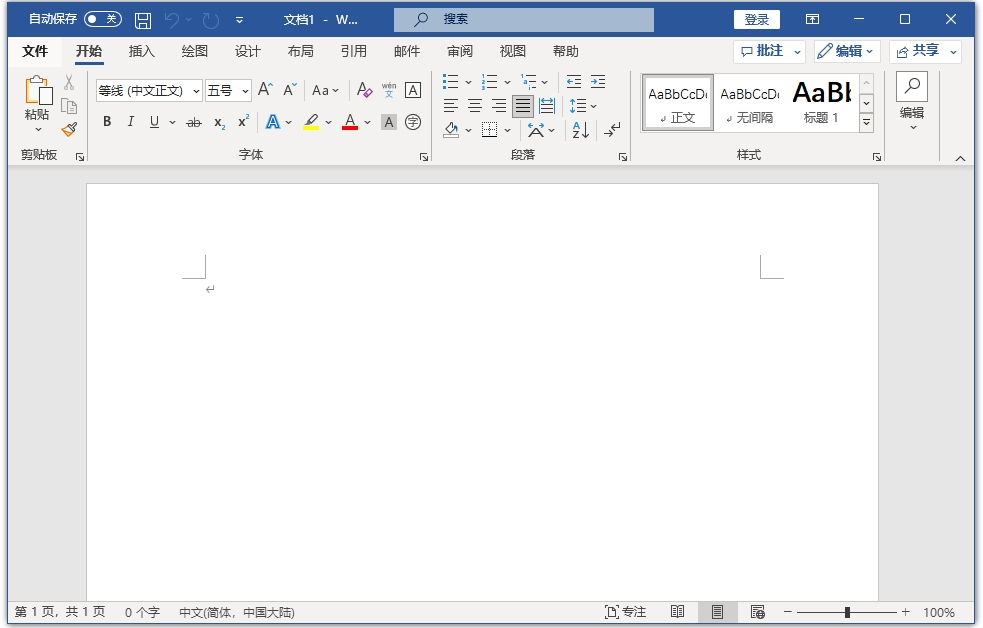
office 2021专业版和专业增强版区别:
1、包含的组件不同:专业版只含7大组件分别为Word,Excel,PowerPoint,Outlook,OneNote,Publisher,Access,而专业增强版有10大组件分别为Word,Excel,PowerPoint,Outlook,OneNote,Publisher,Access,InfoPath,SharePoint Workspace。
2、软件环境不同:专业版需要相应的设备、Internet连接以及受支持的Internet Explorer、Firefox或Safari浏览器。专业增强版支持Windows XP/Vista/2003 Server/Server 2008/7。
office2021专业版安装教程
1、解压在本站下载的压缩包,解压后得到镜像文件,我们双击img镜像文件;
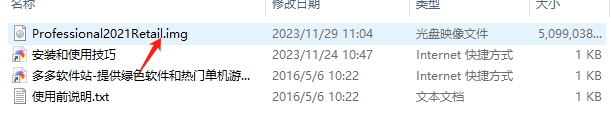
2、得到office2021专业版安装程序,我们双击exe文件开始安装;

3、稍等片刻,正在安装;
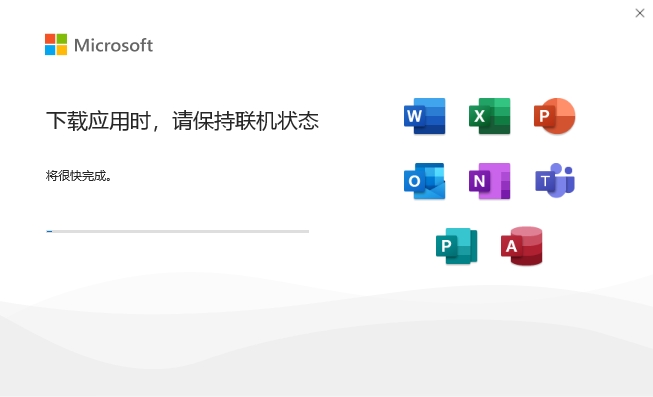
4、安装完成;
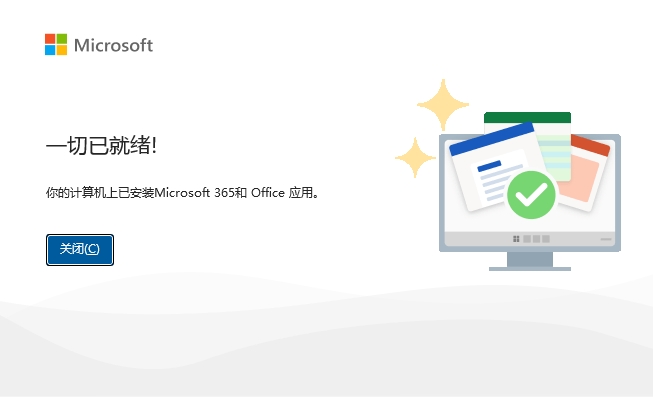
5、选择你想要的程序打开使用即可。

软件功能
大为改善的操作界面:
Office2021对操作界面作出了极大的改进,将Office2021文件打开起始时的3D带状图像取消了,增加了大片的单一的图像。Office2021的改善并仅做了一些浅表的工作。其中的“文件选项卡”已经是一种的新的面貌,用户们操作起来更加高效。例如,当用户想创建一个新的文档,他就能看到许多可用模板的预览图像。
PDF文档完全编辑:
PDF文档实在令人头疼,说它令人头疼是因为这种文档在工作中使用有诸多不便。即使用户想从PDF文档中截取一些格式化或非格式化的文本都令人抓狂。不过有新版的Office2021套件,这种问题将不再是问题了。套件中的Word能够打开PDF类型的文件,并且用户能够随心所欲地对其进行编辑。可以以PDF文件保存修改之后的结果或者以Word支持的任何文件类型进行保存。
自动创建书签:
这是一项Office2021新增的功能,对于那些与篇幅巨大的Word文档打交道的人而言,这无疑会提高他们的工作效率。用户可以直接定位到上一次工作或者浏览的页面,无需拖动“滚动条”。
内置图像搜索功能:
在网络上搜索出图片然后插入到PowerPoint演示文稿中并不轻松。微软也考虑到了用户这方面的需求,用户只需在Office2021中就能使用必应搜索找到合适的图片,然后将其插入到任何Office文档中。
Excel 快速分析工具:
对于大多数用户而言,用好的方法来分析数据和呈现出数据一直是一个令人头疼的问题。Office2021有了Excel快速分析工具,这问题就变得简单多了,用户输入数据后,Excel将会提供一些建议来更好地格式化、分析以及呈现出数据等等。即使是一些资深Excel用户都会非常喜欢这一功能。
office2021专业版使用小技巧
一、Word 1、Word一键转PDF
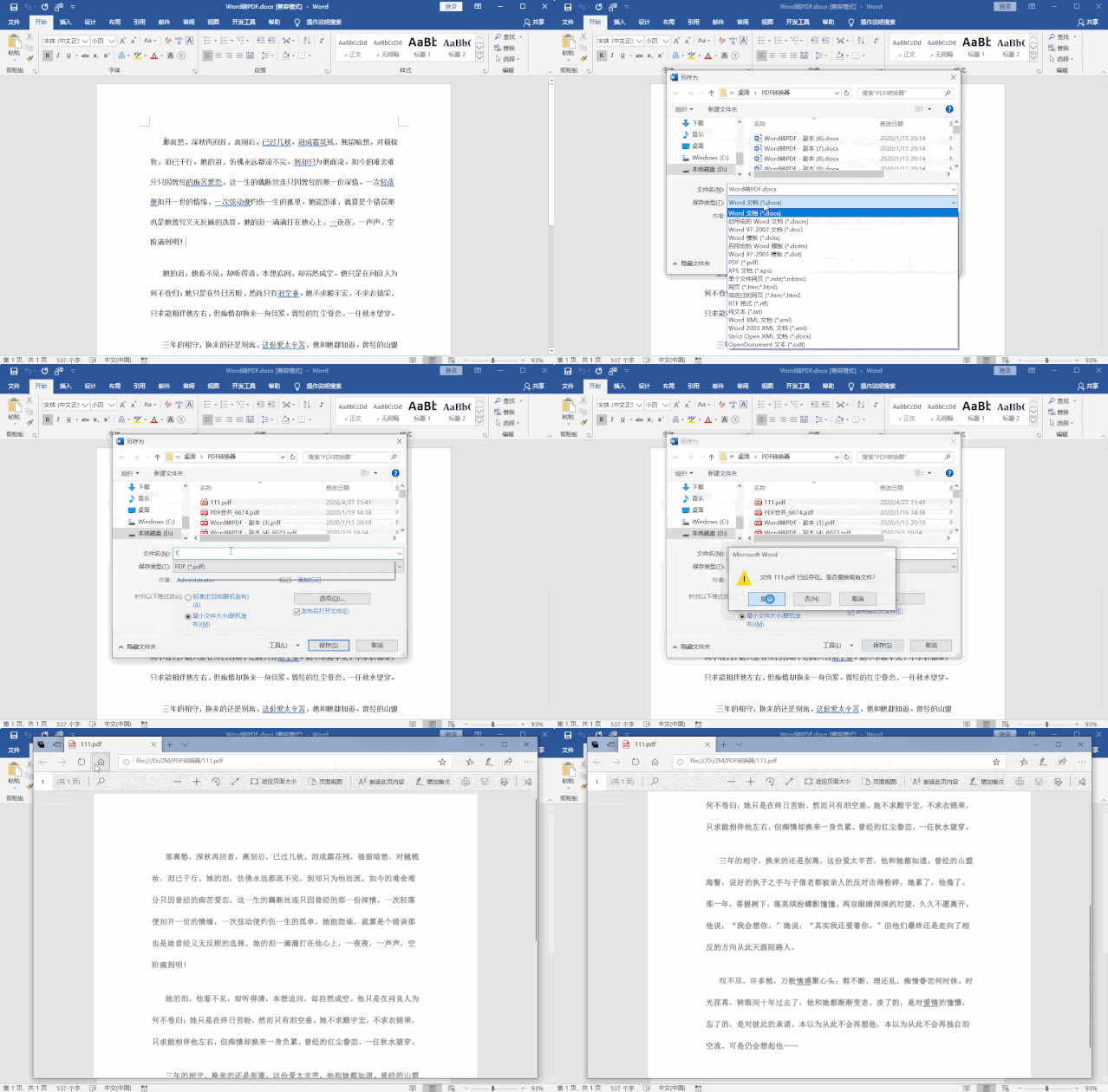
在使用Word时,经常需要格式转换。Word转PDF可以一键操作:使用快捷键F12,打开另存窗口,将保存类型改为【PDF(。pdf)】,点击【保存】即可。
2、超强快捷键
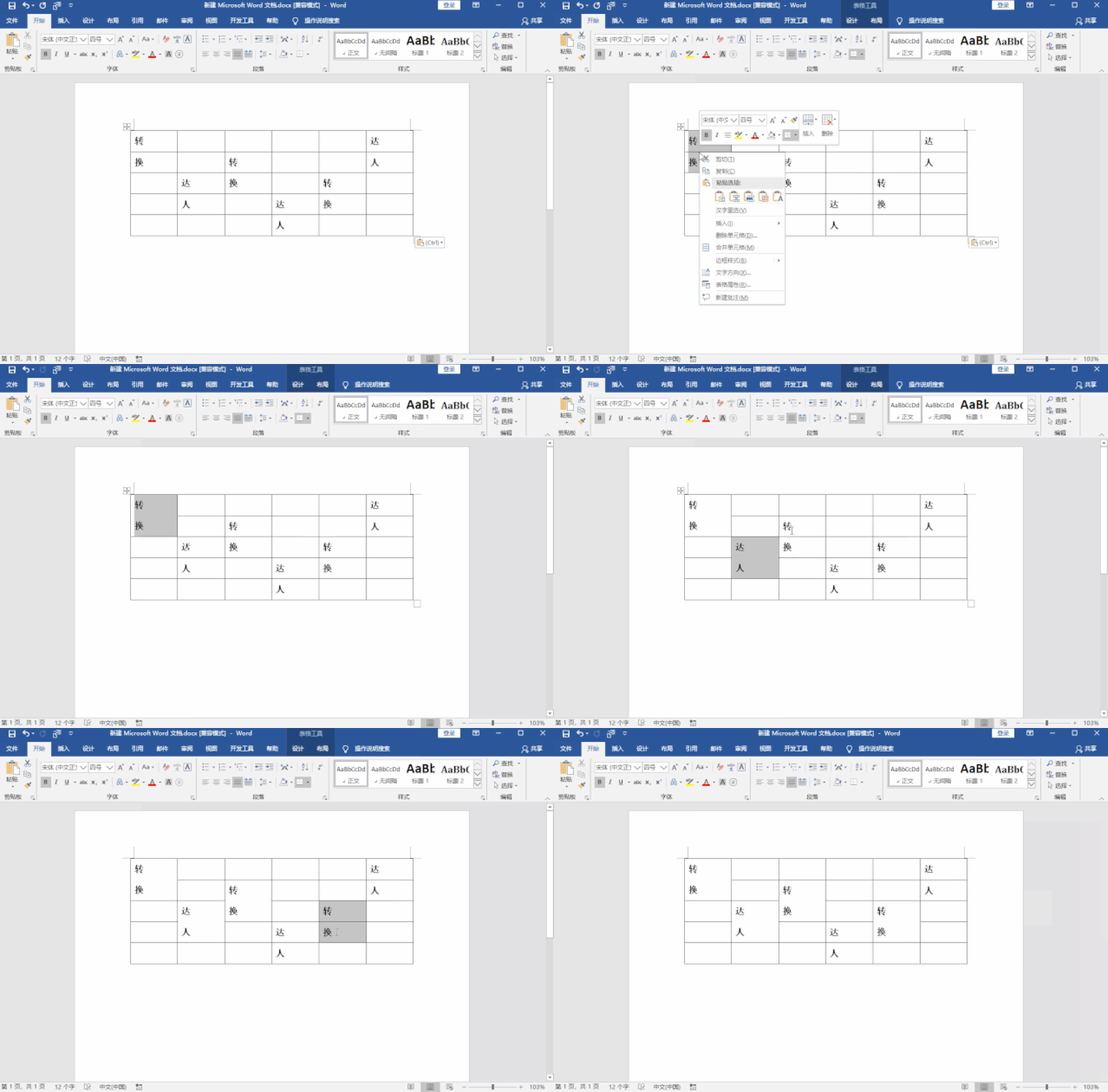
F4被大家称为超强快捷键,它可以重复上一步操作,在编辑文档的时候,可以省去很多步骤。例如将单元格合并,只需操作第一个,后面的选中按F4就行了。
3、一键拆分文本
在使用Word时,还可以将内容拆分,我们选中局部的内容,点击【布局】-【栏】,你可以选择一栏、两栏、三栏,拆分后的布局更有利于阅读。
如果在Word中是长表格,那么打印出来不仅难看,而且浪费纸张,其实就可以用这个分栏功能,将这些长表格合并在一页,只需三步就能完成。

二、Excel
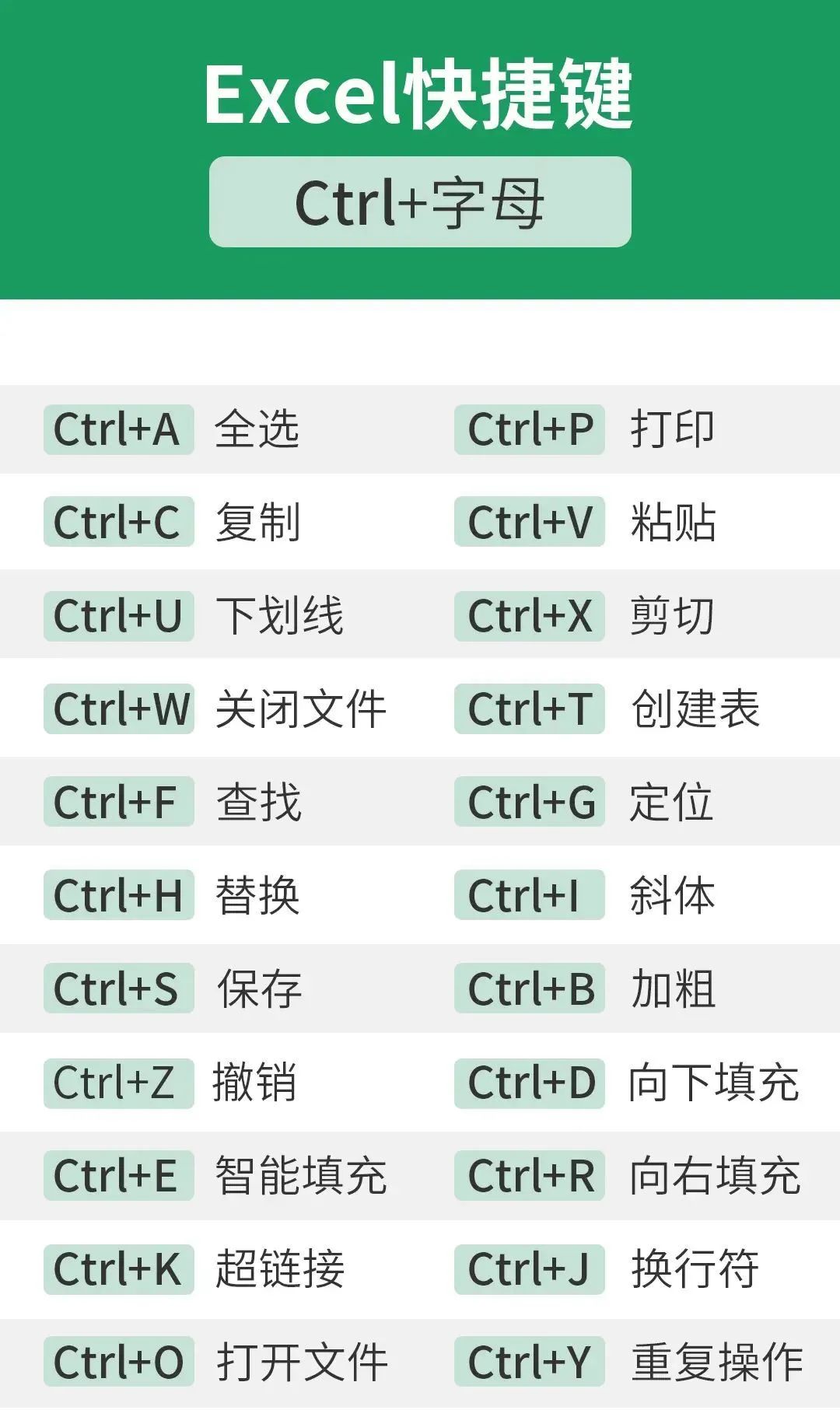
1、快捷键
对于Excel的使用者来说,熟悉Excel的所有菜单栏按钮可以大大提高使用效率,通过使用快捷键则能更加简洁高效的达成目标。
2、快速复制上一行
选择一行,按Ctrl+D快速复制上一行的内容。
3、删除重复的内容
先选择目标单元格范围,点击【数据】-【删除重复】,在弹出的对话框中点击【确定】,删除重复值。

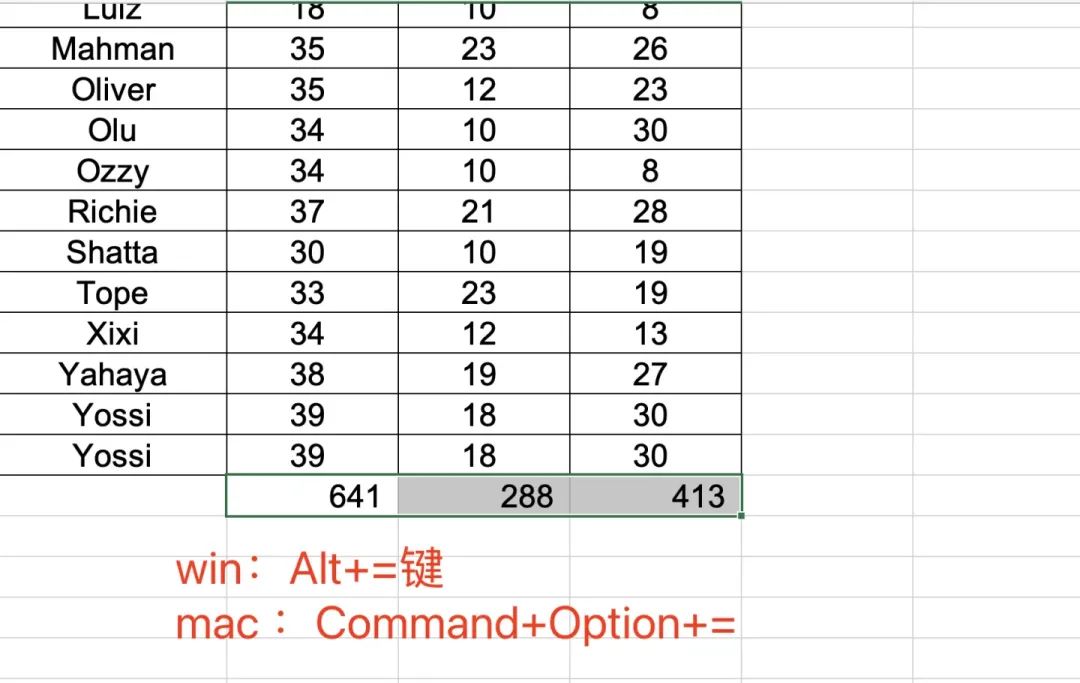
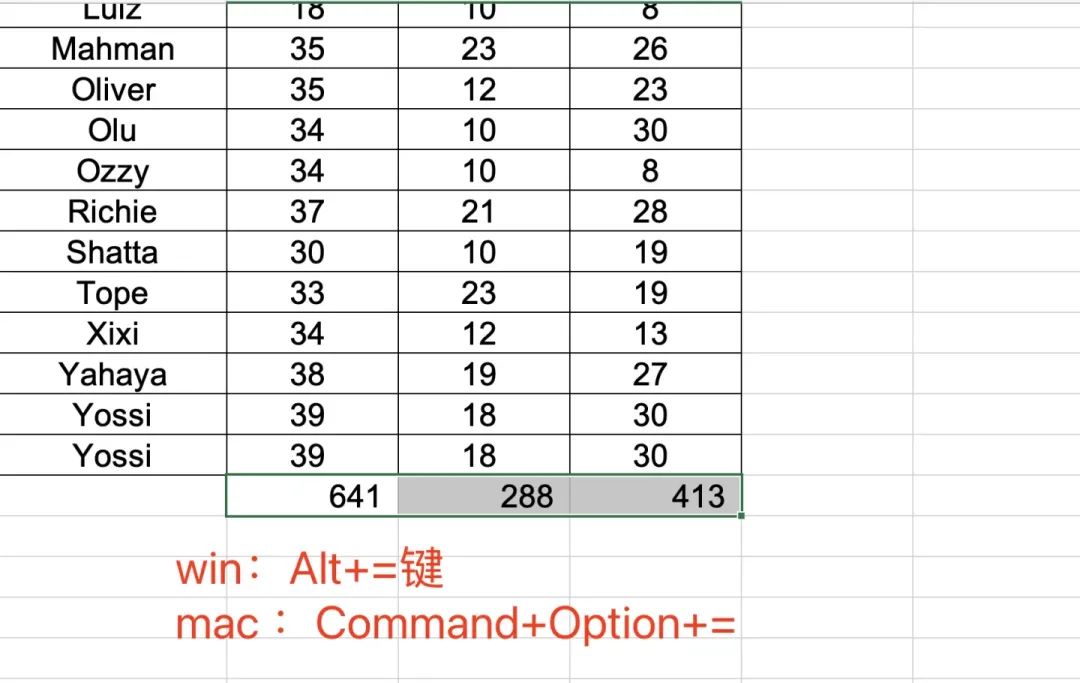
4、最快求和
选择数据区和求和结果存储区,按Alt+=键,
mac:Command+Option+=,就可以完成多行多列的快速求和。
microsoft office2021专业版vlookup函数的使用方法
一 、vlookup函数简介
查询首选vlookup函数,在日常生活中,只要是碰上查询并列出匹配信息的时候,首要考虑的就是“vlookup”能否做到?
vlookup到底是什么?有这么强大的魔力,来简单看下vlookup函数的使用方法。

vlookup函数总共有4个参数。单独看函数的简介,很难读懂一个函数的具体功能,只有结合实例才能更好的解读。
例如,在下方I2单元格我们想匹配出学号为5的学生的语文成绩,要怎么应用vlookup函数?
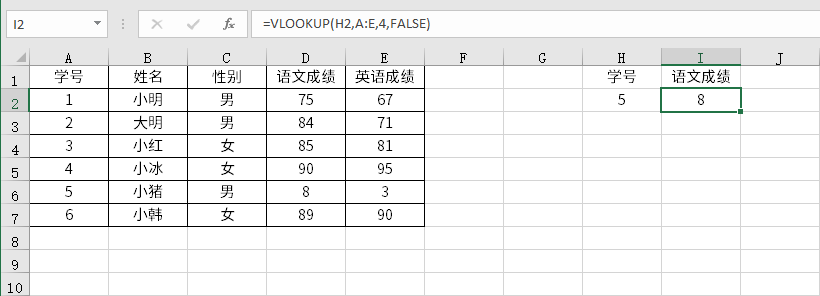
我们只要输入“=VLOOKUP(H2,A:E,4,FALSE)”即可查找出学号为5,名为小猪的同学,语文成绩为8分。
来看下具体含义,VLOOKUP函数使用H2单元格的值(5),去查找区域(A:E)中匹配第一列(A列,VLOOKUP函数默认匹配查找区域第一列)中的数据,找到一模一样的数据(学号)之后,返回查找区域(A:E)第4列同一行的数据(语文成绩),最后的False表示精确查找。
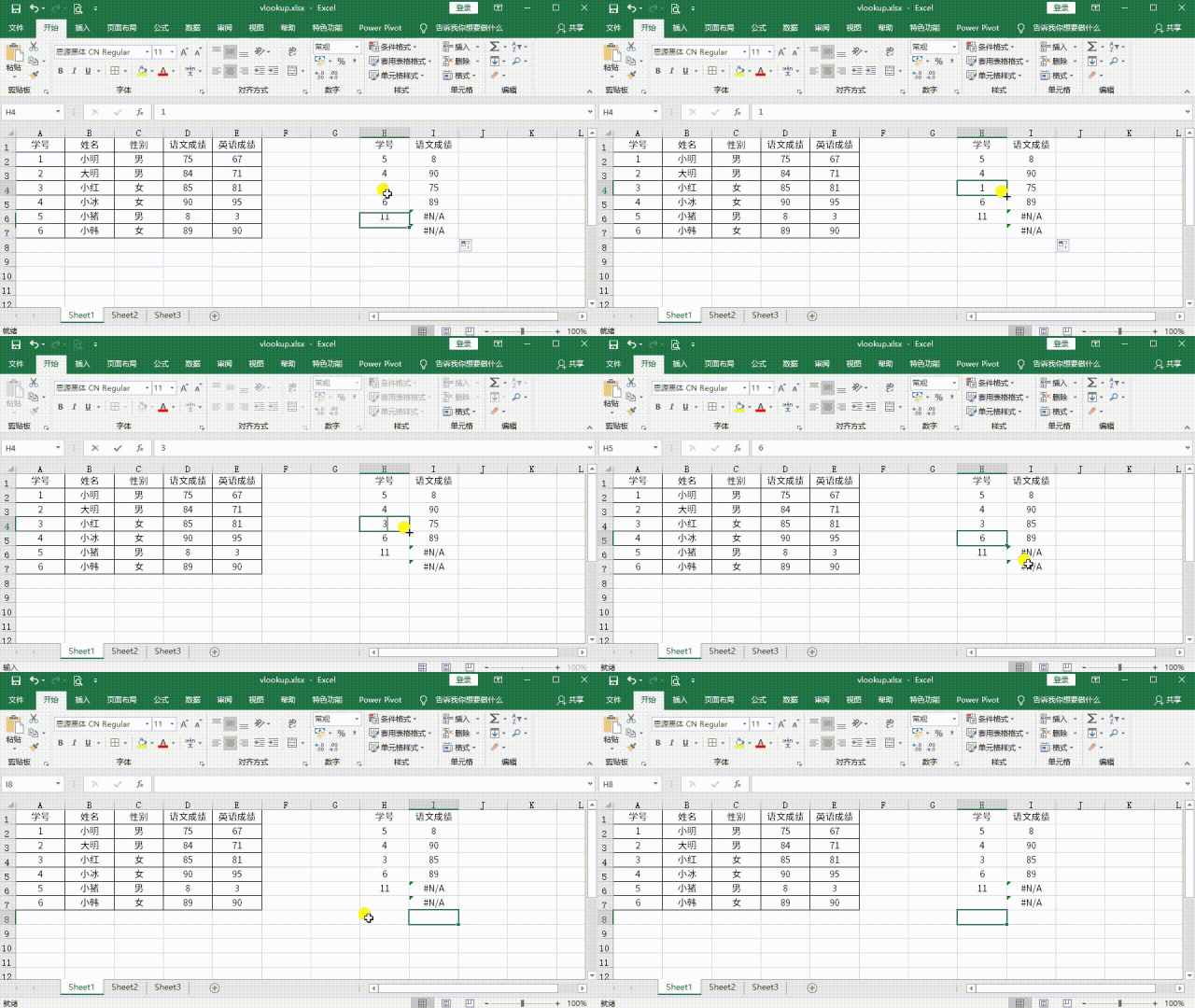
那么要返回英语成绩呢?只需要将4改成5(第五列为英语成绩)即可,以此类推。在vlookup函数中,只需要实现一个函数,就能批量向下填充,如果不存在则显示“#N/A”。
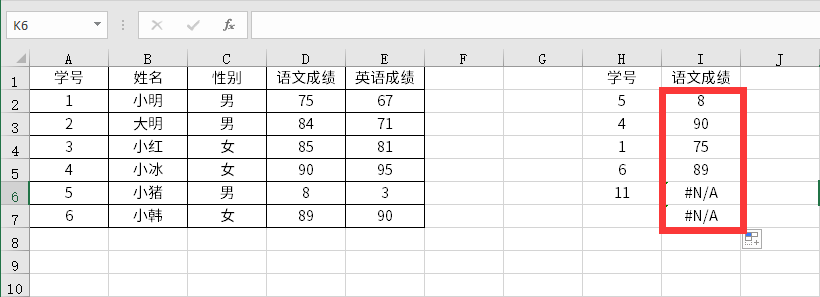
上图中可以看到学号11不存在,其语文成绩为“#N/A”,单元格H7不存在值,语文成绩也为“#N/A”。vlookup函数会根据查找单元格的值动态修改结果。
二、查找并返回多列筛选
在上面的简介中,我们查找一个对象,并且返回一个匹配结果,这种查询为1对1的查询,有时候我们需要查询一个对象,并且返回多列结果。
如:根据学号,查询语文和英语成绩(返回两列)。
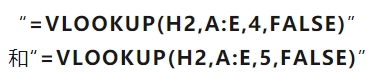
碰上这种操作我们当然可以在语文和英语成绩里一个一个输入函数
但是这样复制粘贴效率还是很低。
其实通过观察两个公式可以发现,变化的只有第3个参数而已,从“4->5”,如果第三个参数能够自动计算,是否能使用一个vlookup函数就可以搞定填充呢?
为了实现这个功能,我们需要学习多一个MATCH函数,先来看下MATCH函数的简介。
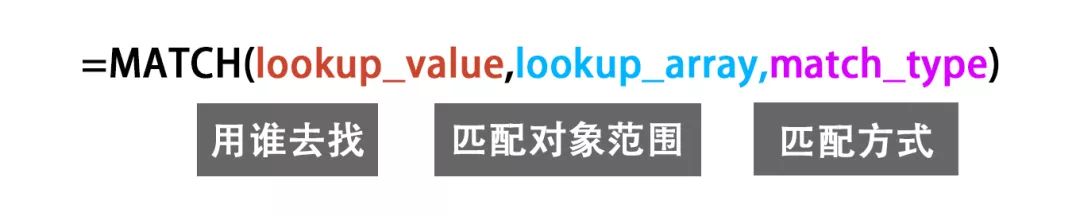
MATCH函数其实也很简单,主要用户查找对象在一组数据中的具体位置,比如小冰在下面用户名的位置是第4。
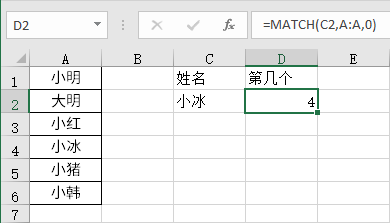
那么怎么使用VLOOKUP+MATCH进行结合呢?
我们可以将MATCH函数计算得到的结果放到VLOOKUP函数的第三个参数,从而实现查找一个对象,返回多个结果的一对多查询。
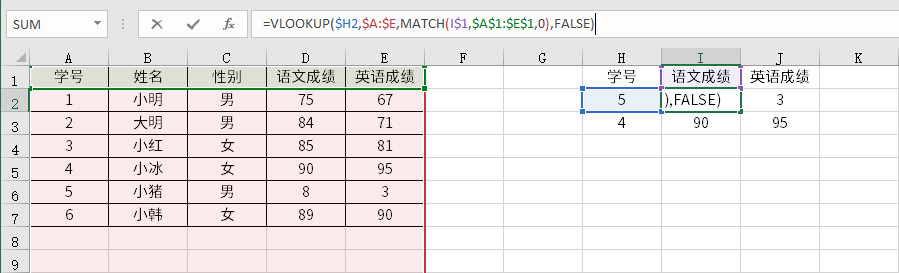
我们只要在I2:J3输入公式
“=VLOOKUP($H2,$A:$E,MATCH(I$1,$A$1:$E$1,0),FALSE)”
即可实现1对多列查询。
其中MATCH函数是匹配新表格的标题在原始表格标题的位置,这样就可以实现动态计算变量的效果。
这种用法看起来的确有点复杂,但是并不要求一次性写对,其中应用到了相对/绝对引用,其实只要多尝试,多调试,多试几次,总能写对。学习函数,最重要的就是动手,边做边观察。
其它版本下载


同厂商
微软(中国)有限公司更多+
visual studio 2026企业版 v18.2.1正式版4.1M

access2016破解版 v16.0.4266.10032.39G

iis7.0完整安装包 2K

microsoft .net framework 4.7 32位64位59.9M

java se development kit 25 v25.0.2官方版181.17M

Microsoft .NET Desktop Runtime 9正式版 v9.0.12 32位64位85.84M


腐烂国度2主宰版 免安装绿色版17.85G

帝国时代罗马复兴中文版 151.25M

帝国时代2征服者入侵中文版 免cd绿色版457.31M

帝国时代4单机版破解版 v15.2.7445.0免安装绿色版56.14G

微软飞行模拟2020电脑版 附安装教程75.87G

重返德军总部单机版 v2.0.0.2GOG版640.33M


- Microsoft Office系列软件
-
 更多 (58个) >>Microsoft Office系列软件大全 微软Office是针对windows平台而开发的一套办公套件,包含了Word、PPT、Excel、Access、Outlook完整组件,可以帮助用户轻松完成各种办公操作,大幅度的提高你的办公效率。其中Word拥有更方便的阅读模式,可以提升阅读能力;excel可以打造3D更高效的新图表和新函数;ppt可以打造3D电影级别的炫酷演示;Outlook是电子邮件管理软件,可以帮助用户更好的管理与收发电子邮件;Access则是一款实用的数据库软件。这里小编为大家带来了Microsoft Office系列软件大全,包括office365、office2021、office2019、office2016、office2010、office2007、office2003、office2000等多个版本,以及详细的安装教程,有需要的朋友欢迎免费下载收藏。
 -
-

office 2019破解版 3.49G
查看/简体中文 -

Office 2003专业版 559.27M
查看/简体中文简体中文版 -

office2016破解版 2.64G
查看/简体中文 -

office 2010破解版 879.24M
查看/简体中文64位中文版 -

Microsoft Office 2007 605.5M
查看/简体中文免费中文版 -

office2021批量授权版 1.85G
查看/简体中文25年07月更新版 -

office2024专业增强版 5.25G
查看/简体中文v16.0.17928.20148 -

microsoft 365企业版 2.43M
查看/简体中文v16.0.17726.20126 -

Office2013精简版四合一版本 121.78M
查看/简体中文
-



发表评论
0条评论软件排行榜
热门推荐
 360ai办公电脑版 v3.1.0.2420官方版50.43M / 简体中文
 腾讯文档电脑版 v3.10.16官方版304.15M / 简体中文
 xmind思维导图电脑版 v26.02.02052179.22M / 简体中文
 钉钉电脑版2026最新版 v8.2.5官方版2.4M / 简体中文
 LibreOffice v25.8.4333.87M / 多国语言
 OneNote电脑版 v22511.1118.1.0481K / 简体中文
 金山wpsoffice电脑版 v12.1.0.24034272.89M / 简体中文
 mindmanager2025中文版 v25.0.208395.59M / 多国语言[中文]
 263云播电脑版 v2.7.2.1167166.24M / 简体中文
 小米办公电脑版 v7.18.5264.33M / 简体中文
 360ai办公电脑版 v3.1.0.2420官方版
 腾讯文档电脑版 v3.10.16官方版
 xmind思维导图电脑版 v26.02.02052
 钉钉电脑版2026最新版 v8.2.5官方版
 LibreOffice v25.8.4
 OneNote电脑版 v22511.1118.1.0
 金山wpsoffice电脑版 v12.1.0.24034
 mindmanager2025中文版 v25.0.208
 263云播电脑版 v2.7.2.1167
 小米办公电脑版 v7.18.5
 赣公网安备36010602000168号