








很多朋友可能都碰到过这种情况,office无法安装或office卸载后无法安装?产生这些问题的原因可能是原来office被删除了某些组件,又或者是没有卸载干净。现在好了,小编今天带来的office卸载工具官方版就可以帮助你很好地解决这个问题,该软件由微软官方推出,功能十分强大,它能够帮助用户强力卸载电脑中office2003、2007和2010,以及2013软件。同时软件体积小巧,界面简洁,使用操作起来十分简单,无需太多复杂的步骤,用户只需要选择想要完全卸载的旧版office,然后点击确认等待卸载完成,最后重启电脑就可以正常安装新版的office软件了。此外,office卸载工具官方版由于是微软官方推出的,版本也会实时同步更新,致力于为用户带来更好的使用体验,心动不如行动,欢迎有需要的朋友前来下载使用。
office卸载工具使用说明
1、Office2003卸载工具
直接运行“卸载Office2003.msi”即可。
2、Office2007卸载工具
直接运行“卸载Office2007.msi”即可。
3、Office2010卸载工具
直接运行“卸载Office2010.msi”。
4、Office2013卸载工具
直接运行“卸载Office2013.diagcab”。
office卸载工具怎么用
一、微软新版工具卸载MS Office教程
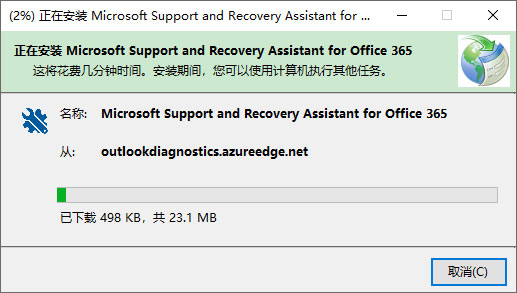
1、双击运行已经下载好的组件(注意,它是在线工具包,首次运行可能有点慢)。
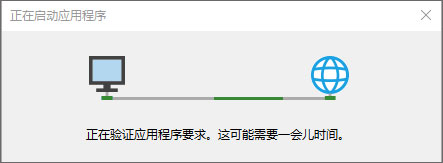
2、选择安装。
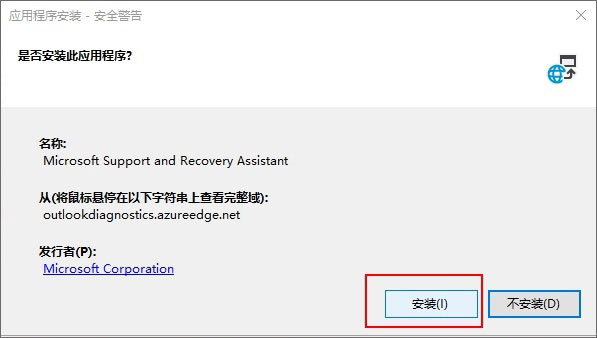
3、请耐心等待。
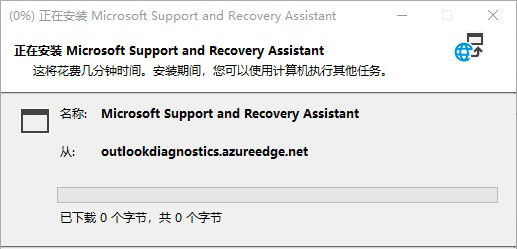
4、安装好后,选择要卸载的版本,然后选择“下一步”。
执行剩余屏幕上的操作,在出现提示时,重启计算机。
重启计算机后,卸载工具会自动重新打开以完成卸载过程的最后一步。 按照剩余提示操作。
选择要安装或重新安装的 Office 版本的步骤,如Office 365,Office 2019, Office 2016,Office 2013,Office 2010,Office 2007,然后关闭卸载工具。
二、微软旧版工具卸载MS Office教程
运行程序前,关闭并保存所有的Office文件。否则可能会导致文件丢失。
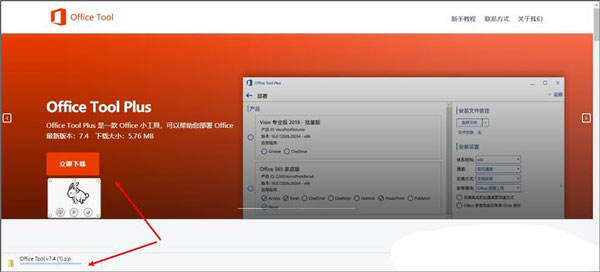
1、 下载Office Tool,解压压缩包。
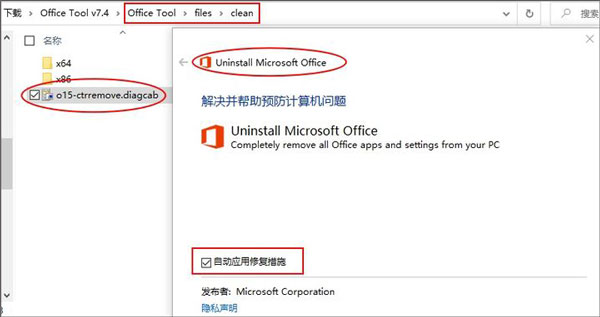
2、 clean文件夹中找到该组件,双击运行。
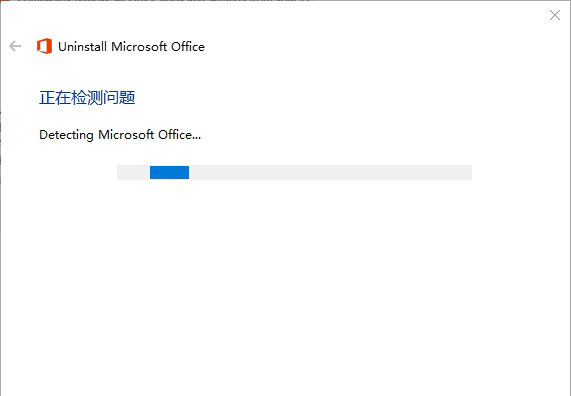
3、点击下一步,检测问题。
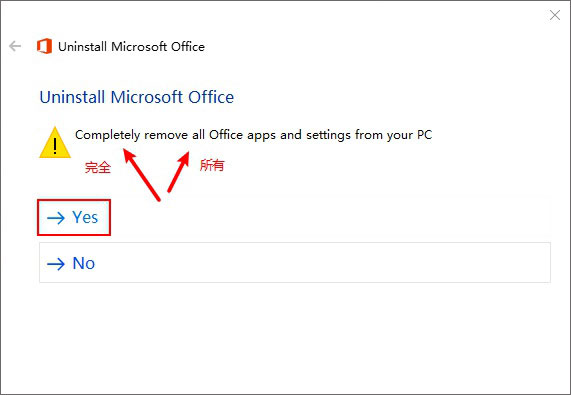
4、选择Yes。完全卸载所有组件。
5、 工具正在运行,稍等片刻。
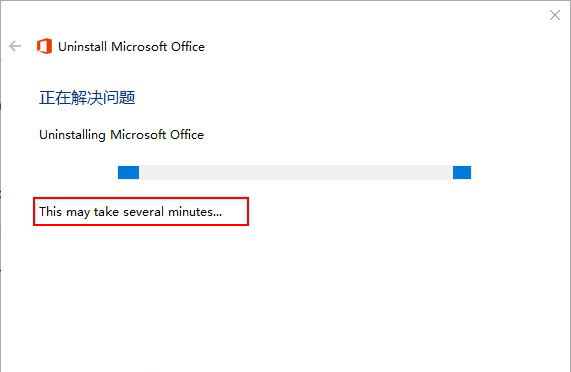
6、 继续点击下一步,跟着流程走。
7、工具再次检测问题。
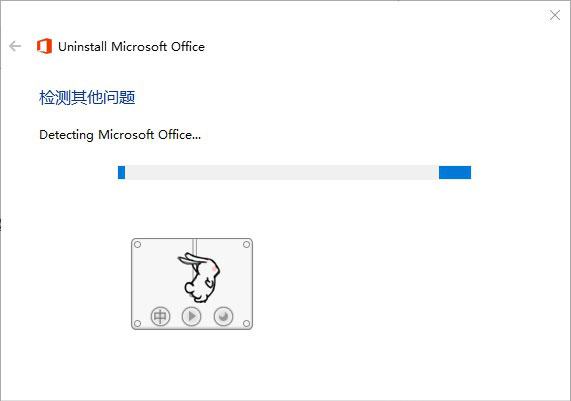
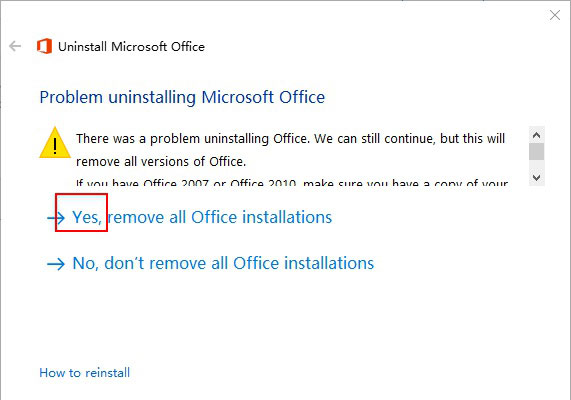
8、发现还有问题,重复上述同样的步骤。
选择Yes,卸载所有MS Office组件,等待卸载完成。
注意:大多数只需要卸载一次即可。我这个是特例。没有出现这个界面的直接下一步。
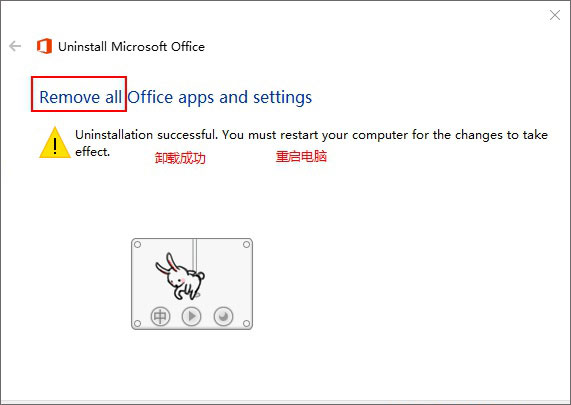
9、继续点击下一步吗,跟着流程走。
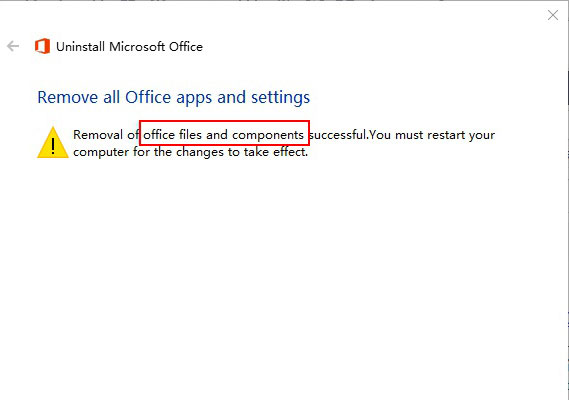
10、卸载成功,重启电脑即可完成卸载。
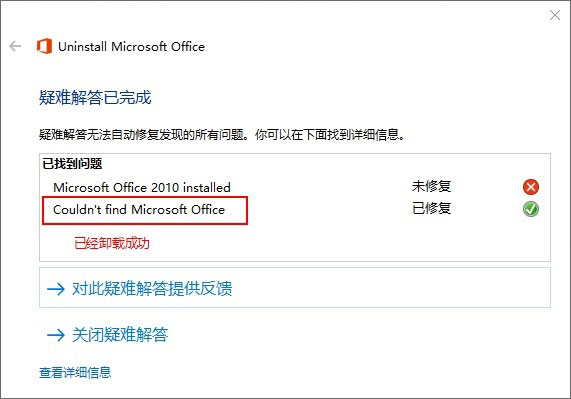
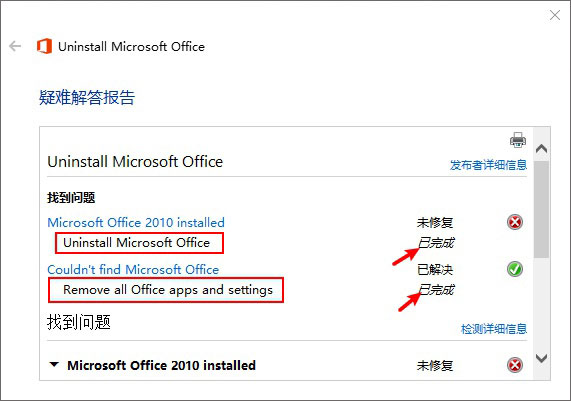
11、查看卸载工具的运行情况(可选)
三、 校验MS Office是否已经被完全卸载
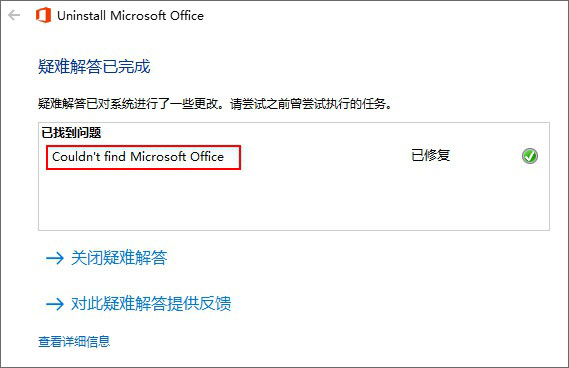
1、 原理:
再次运行微软官方的卸载工具,如果工具找不到Office,说明Office卸载成功。
反之,说明卸载有残留。重复此步骤,直到工具找不到Office。
2、此部分内容与第四部分雷同,不在重复了。
3、见下图,说明MS Office已经完全卸载。
软件特色
1、微软官方发布的一款专门解决office卸载不了故障的工具;
2、解决卸载不干净的问题;
3、解决不知道如何卸载的问题;
4、使用起来简单方便。
- 卸载清除
-
 更多 (23个) >>卸载清除软件大全 大部分的用户不想要电脑上某款应用的时候是不是用系统自带卸载功能给卸载掉,虽然说这样方便快捷,但是现在市场上的软件有很多都是些流氓软件,看似卸载完了,但是会有很多垃圾残留在你的电脑上,久而久之你的电脑就会变得非常卡,很多小伙伴就好奇电脑软件卸载工具哪个好用?下面小编就给大家带来了卸载干净无残留的软件推荐,其中就包括IObit Uninstaller、Revo Uninstaller、geek uninstaller等等强力卸载工具,能够将你不想要的软件彻底清理干净,对此有需求的朋友们可以来本站下载体验。
 -
-

显卡驱动彻底清除器(DDU) 1.56M
查看/简体中文v18.1.4.3中文版 -

bulk crap uninstaller免费卸载软件 75.54M
查看/简体中文v6.0官方版 -

ccleaner专业版 118.69M
查看/简体中文v7.5.1255中文版 -

hibit uninstaller中文版 5.92M
查看/简体中文v4.0.10便携版 -

Revo Uninstaller卸载软件 17.11M
查看/简体中文v5.4.7中文版 -

iobit uninstaller pro绿色便携版 21.35M
查看/简体中文v15.3.0.1已激活版 -

wise program uninstaller强力删除软件 10.22M
查看/简体中文v3.2.8官方版 -

火绒强力卸载工具 6.36M
查看/简体中文v1.0.0.1中文独立版 -

autodesk官方卸载工具 145K
查看/简体中文v8.0.46绿色版 -

your uninstaller pro软件卸载工具 6.87M
查看/多国语言[中文]v7.5.3.1287 -

total uninstall专业版 13.04M
查看/简体中文v7.6.2.367已注册版 -

卸载工具uninstall tool 6.16M
查看/简体中文v3.8.1中文版 -

geek uninstaller免费版 3.15M
查看/简体中文v1.5.3.170中文版 -

adobe官方清理工具(adobe creative cloud cleaner tool) 8.22M
查看/简体中文v4.3.0.1065 -

Total Uninstaller 2026卸载工具 14.01M
查看/英文v3.0.0.802官方版 -

autodesk genuine service卸载工具 64K
查看/简体中文v3.2.18官方版
-


发表评论
0条评论软件排行榜
- 1hibit uninstaller中文版 v4.0.10便携版
- 2geek uninstaller免费版 v1.5.3.170中文版
- 3Windows优化大师破解版 v7.99.10.1221附使用教程
- 4uninstall tool中文便携版免费版 v3.8.0.5730已注册版
- 5ccleaner免费版 v7.5.1255.1528
- 6powertoys中文版 v0.97.2
- 7doublekiller汉化版 v2.1.0.104绿色版
- 8华为电脑管家电脑版 v14.0.7.240官方版
- 9变速精灵免费版 v2.61官方版
- 10duplicate cleaner pro 5 破解版 v5.26.0
热门推荐
 wise care 365免费版 v7.3.5.72228.7M / 多国语言
 quick startup简体中文版 v6.0.1.1811.04M / 简体中文
 华为电脑管家电脑版 v14.0.7.240官方版373.83M / 简体中文
 Windows系统工具箱 v1.1中文绿色版6.32M / 简体中文
 Advanced Systemcare pro中文版 v19.1.0.17682.13M / 简体中文
 Nero TuneItUp PRO 2026电脑优化软件 v3.11.5.0官方版5.98M / 简体中文
 360系统优化 v9.0绿色独立版16.13M / 简体中文
 New Utilities(系统管理工具) v4.01.14M / 简体中文
 Ashampoo Core Tuner 2中文版(系统进程优化软件) v2.0.1官方版13.48M / 简体中文
 CleanMyPC(系统优化工具) v1.12.2.217826.57M / 简体中文
 wise care 365免费版 v7.3.5.722
 quick startup简体中文版 v6.0.1.18
 华为电脑管家电脑版 v14.0.7.240官方版
 Windows系统工具箱 v1.1中文绿色版
 Advanced Systemcare pro中文版 v19.1.0.176
 Nero TuneItUp PRO 2026电脑优化软件 v3.11.5.0官方版
 360系统优化 v9.0绿色独立版
 New Utilities(系统管理工具) v4.0
 Ashampoo Core Tuner 2中文版(系统进程优化软件) v2.0.1官方版
 CleanMyPC(系统优化工具) v1.12.2.2178
 赣公网安备36010602000168号