











如果你是一位老牌平面设计师那不用说一定对coreldraw熟谙于心,因为在平面设计软件中Coreldraw与phothshop这对至佳搭档是平面设计师的必备工具,虽然现在coreldraw 2025都发布了,但不得不说Coreldraw9更是所有coreldraw版本中最经典的版本之一,不管是运行速度以及稳定性方面是任何一个版本无法比拟的。由于coreldraw9的英文名比较难记(最少小编现在还没有记住),所以有时都被大家叫成cdr9.0或cdr9.0软件,以便方便记忆。今天小编给大家带来的是coreldraw9.0简体中文版,属于官方老版本,安装界面虽然是英文,但安装后为简体中文,不用序列号,直接点击NEXT安装即可,所有的功能都可以免费使用,送给有需要的朋友免费下载。
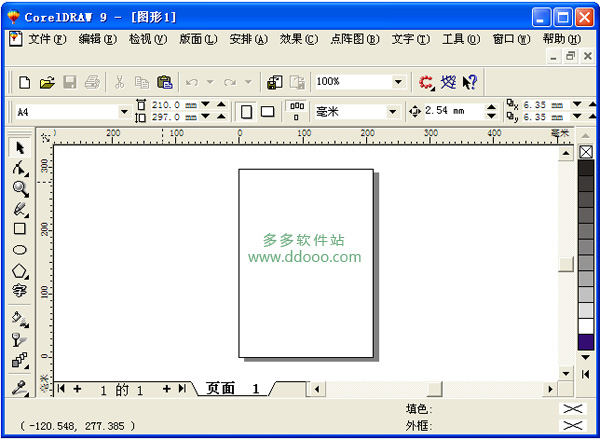
coreldraw9.0软件优点
1、速度超快
在如今高节奏的年代,效率比效果来得更重要,所以打开速度,运行速度在coreldraw 9中体现得淋漓尽致,当你双击那个降落伞图标,那种瞬间打开的感觉让你无比兴奋,还有在作图过程中的无停顿感让你的工作变得游忍有余,这就是Coreldraw9带给你的速度与效率。
2、性能稳定
我们都知道软件是用来工作的不是用来欣赏的,在工作中最注重的就是稳定,如果你好不容易制作好了一张设计样稿,结果弹出一个“非法操作”,然后退出,你除了愤努什么也做不了,不要说摔鼠标,就是骂娘也无济于事,只能重新老老实实重画我想没什么好的办法(有人会说去备份文件找,那么投入的工作不见得你会时时备份,当然设置成较短的备份时间除外),而Coreldraw 9你完全不用担心这一问题,因为CorelDRAW 9是一个最稳定的版本,稳定到你一年不关机连续作图也没事(只要你电脑吃得消),相比于那此界面华丽却人与机器不断崩溃来得更为实才。
3、兼容性强
如果你是一位印刷设计人员一定会收到来自五湖四海的设计稿,而这些设计稿的使用版本更是五花八门,有Coreldraw 9的,有Coreldraw 12的,还有Coreldraw X4、X5,甚至还有更高版本的X7,这时我们一般都会让对方转成Coreldraw 9版本,因这个版本的兼容性最好,可以在任何一个版本打开都不会出现乱码以及丢失内容的情况,而其他版本或多或少的出现问题,你想想如果稿件中丢了内容在印刷中是致命的。综上所述我们可以看出,虽然Coreldraw已经发布了更高的X7版本,但Coreldraw依然老当益壮,不管是新手还是老鸟都是非常合适的版本,不管是为了学习还是为了工作选择使用coreldraw9一定是个不错的选择。
4、功能够用
说到功能永远是一个值得争议的话题,随着Coreldraw版本的不断提高,功能也越来越强大,强大到令人发指的发步,为什么这样讲呢,因为有些功能本身就不是你的范围你也强加来发挥,例如CorelDRAW明明是平面设计软件却要开发出制作3D效果,还有网页、多媒体以及动画功能,这些功能本小经编认为统统是鸡肋,好看不中用,就好像冰箱上加一个烧烤功能,电饭煲功能,所以本人一直强调实用为本,在功能上Coreldraw 9基本够用,不管是输出中心还是设计排版以及没有过多的花哨,用来平面设计排版足矣。
5、界面友好
我们都知道CorelDraw是基于矢量图的软件。它的功能主要分为两大类:绘图与排版,而CorelDraw友好的界面让我们设计者很容易上手,我们可非常快捷地为设计者使用绘图工具包括圆形、矩形、多边形、方格、螺旋线,并配合塑形工具,对各种基本以作出更多的变化,如圆角矩形,弧、扇形、星形等。同时也提供了特殊笔刷如压力笔、书写笔、喷洒器等,以便充分地利用电脑处理信息量大,随机控制能力高的特点,这一切都建立在Coreldraw 9友好方便的操作界面之上。
6、容量较小
虽然现如今的硬盘容量越来越大,但百来兆的Coreldraw 9相对于动不动几个G的高版本coreldraw来说本小编认为Coreldraw 9更加的亲民。你不认为那些大款式的高版本光是安装就让你耗时半天是一件痛苦的事吗,还有点用你大量的硬盘空间,运行时那个卡啊,想想就没了兴趣,当然高大上的小伙伴除外。
coreldraw9老版本安装步骤
1、下载并解压,找到安装目录corel9ch中的setup.exe文件,这个文件为齿轮图标,双击进行安装,然后选择“Next"下一步即可,”如图所示:

2、这时选择安装模式,一般选择第一项默认模式安装,再点“Next”按钮,如图所示:
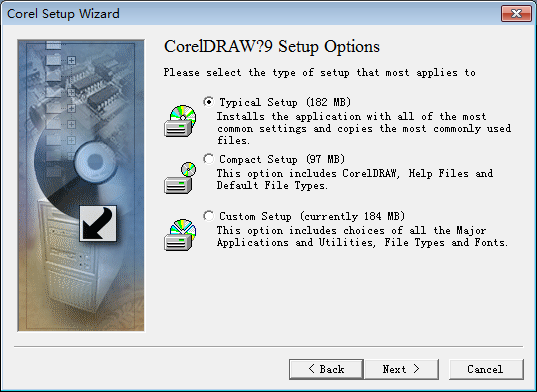
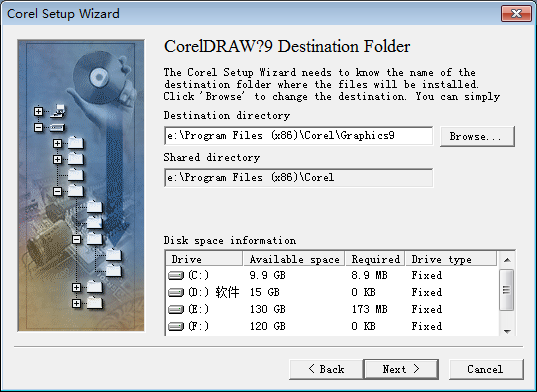
3、选择安装路径,建议选择数据盘进行安装,如图所示:
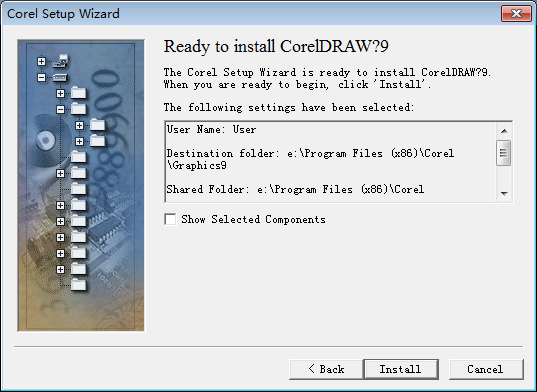
4、接下来点击“Install”按钮进行安装,这时耐心等待直到安装完成,如图所示:
5、最后进行英文对中文转换,双击安装目录中的“英文-〉中文”程序,该程序为火炬图标,如图所示:
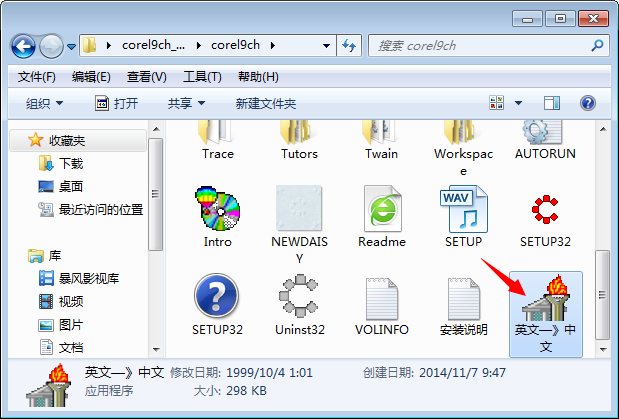
6、这样coreldraw9简体中文版就安装完成了,接下来你可以使用这款经典的平面设计软件了。
常见问题
一、用Coreldraw绘图时突然出现“该程序出现非法操作”,该如何解决?
1、产生原因
通常原因是由于操作了过大的文件,应用了过于复杂的变形,大位图的点阵图滤镜效果,以及过多的文字样式以及操作过快造成的不稳定因素
2、解决方法
遇到这种情况时,先不要着急点确定,最小化Coreldraw程序,另外再开一个Coreldraw程序,把此法法操作窗口的文件复制到新开的Coreldraw窗口中去,或直拉拖曳。如果已经死机,先找找备份文件,若备份文件也没有,那就没办法了,按PrintSCREEN键截屏,然后粘贴到新CD窗口中,重新画。
3、预防措施
●如果经常出现,一定要把CD程序的自动备份功能打开
●尽量不要操作大于150M的文件,实在没办法,小心点,分页操作
●不要应用过于复杂的文字样式、过大于下落式阴影、互动式渐变的工具、特别是文本绕图工具
●养成备份的良好习惯
●有条件,安装更高或更稳定的版本
●不要同时在多个软件当中轮流切换
二、Coreldraw的色盘突然变亮成萤光色,怎么办?
①产生原因
此问题出现在版本CorelDraw 9和12上比较普遍,主要是色彩管理出的问题。这其实也是一种色彩模式,在Coreldraw9中称为高亮显示,在做一些特殊效果的时候(如高反光,高亮度)时用得到。或者由于系统不稳定或打印的文件过于复杂,Coreldraw的颜色管理就出现了问题,一般由原来的CMYK系统变为RGB系统,所以颜色看上去很刺眼。
②解决方法
1、Coreldraw9:CbrL+T,广域,校正显示色彩,校正打印色彩
Coreldraw12:工具,色彩管理,下面的模式选择 “优化为专业输出”或“优化为打印输出”即可
2、如果上面的方法不管用,就用下面的方法:
Coreldraw11-12: 先在“我的电脑”查看中显示所有文件和隐藏文件,然后把C:Documents and SettingsuserApplication DataCorelGraphics12里面的User Custom Data直接删除。然后重新打开Coreldraw 12 ,里面的调色板现在是不见的,在窗口里把调色板勾选出来就又可以见到熟悉的标准色彩了
3、由于系统不稳定或打印的文件过于复杂,Coreldraw的颜色管理就出现了问题,一般由原来的CMYK系统变为RGB系统,所以颜色看上去很刺眼
三、CorelDraw 9画线怎么退点?
手绘工具栏里的手绘工具和贝塞尔工具,还有钢笔工具都可以画线,包括曲线和直线都可以。手绘工具单击可画直线,按住左键拖动可画曲线。贝塞尔工具和钢笔工具单击可画直线,单击并拖动会有控制柄出现,可绘制曲线
系统要求
1、Windows 2000、Windows XP(家庭版、专业版、Media Edition、64 位或 Tablet PC Edition)或含最新 Service Pack 的 windows server 2003
2、Pentium III,600 MHz 或更高
3、256 MB RAM
4、鼠标或蜡版
5、1024 x 768 屏幕分辨率(Tablet PC 上为 768 x 1024)
6、CD-ROM 驱动器
7、200 MB 硬盘空间(仅用于 CorelDRAW;其他套件应用程序需要更多空间)
8、Microsoft Internet Explorer 6 或更高版本
其它版本下载
-
查看详情
coreldraw x3免费版
 231.7M
-
查看详情
coreldraw2020中文版 v22.2.0.532
 2.59G
2.59G
-
查看详情
coreldraw2021免登录版 v23.5.0.506395.27M
-
查看详情
coreldrawx8绿色版免安装版 1.96G
-
查看详情
coreldraw2025中文企业版 v26.2.0.1703.47G
-
查看详情
coreldraw graphics suite x8中文破解版 附安装教程1.96G
-
查看详情
coreldraw2025中文完整版 v26.2.0.170官方版689.97M
-
查看详情
coreldraw graphics suite 2025中文版 v26.2.0.170689.97M
-
查看详情
coreldraw technical suite 2021中文版 v23.5.0.5061.47G
-
查看详情
coreldraw technical suite 2024中文版 v25.2.1.3133.47G


发表评论
17人参与,11条评论- 第11楼中国移动/数据上网公共出口网友发表于: 2025-12-11 19:40:45
- 为什么win11装不了,win7可以0盖楼(回复)
- 管理员 回复发表于: 2025-12-12 08:59:04
- 这个经典的老版本了,win11不兼容,你可以试一下coreldraw2025【https://www.ddooo.com/softdown/178501.htm】0盖楼(回复)
- 第10楼湖北省武汉市网友发表于: 2023-12-25 09:37:19
- 密码多少0盖楼(回复)
- 管理员 回复发表于: 2023-12-26 13:46:15
- 密码【www.ddooo.com】1盖楼(回复)
- 第9楼辽宁省锦州市移动网友发表于: 2020-05-25 10:21:45
- 一直都在用,非常好用2盖楼(回复)
- 第8楼上海市联通网友发表于: 2019-12-05 17:13:03
- 很好用0盖楼(回复)
- 第7楼河南省郑州市移动网友发表于: 2019-11-08 09:15:38
- 非常好用0盖楼(回复)
- 第6楼陕西省榆林市联通网友发表于: 2019-11-06 17:49:28
- 非常好0盖楼(回复)
- 第5楼广东省广州市增城区联通网友发表于: 2019-09-27 10:56:23
- 软件很好0盖楼(回复)
- 第4楼浙江省温州市瑞安市电信网友发表于: 2019-05-10 09:00:07
- 感觉不错0盖楼(回复)
- 第3楼浙江省衢州市江山市联通网友发表于: 2019-03-31 10:08:21
- 很好用0盖楼(回复)
- 第2楼云南省楚雄州移动网友发表于: 2019-03-26 20:13:05
- 非常实用,赞??????1盖楼(回复)
- 第1楼重庆市移动网友发表于: 2019-01-09 17:05:49
- 好评。。。。0盖楼(回复)
软件排行榜
- 1ps2026免安装绿色版中文版 v27.1.0.17
- 2coreldraw2025中文完整版 v26.2.0.170官方版
- 3Illustrator 2025破解版 v29.8.2.003
- 4adobe animate2022免费版 v22.0.8.217
- 5Lightroom Classic 2025破解版 v14.5.1.1
- 6clip studio paint中文版 v4.1.4
- 7painttool sai2中文破解版 ver.2免费版
- 8美图秀秀6.0怀旧版 v6.5.7.0 32位64位
- 9画世界电脑版 v1.3.2
- 10Autodesk SketchBook pro官方版 v9.3.24绿色版
热门推荐
 画世界Pro电脑版 v3.4.163.15M / 简体中文
 adobe photoshop elements 2026免费版 v26.2 64位6.66G / 多国语言
 美图秀秀电脑版 v7.8.0.1官方版12.49M / 简体中文
 wink电脑版 v3.1.5官方版9.21M / 简体中文
 adobe illustrator 2026中文直装版 v30.1.0.136 m0nkrus版3.33G / 简体中文
 coreldraw2025中文完整版 v26.2.0.170官方版689.97M / 多国语言[中文]
 爱笔思画x电脑版 v13.1.1947.41M / 简体中文
 美图云修电脑版 v7.5.1715.05M / 简体中文
 Affinity Designer绿色便携版 v2.6.5.3782478M / 简体中文
 on1 photo raw 2026.2中文免费版 v20.2.1.17865 64位官方版921.15M / 简体中文
 画世界Pro电脑版 v3.4.1
 adobe photoshop elements 2026免费版 v26.2 64位
 美图秀秀电脑版 v7.8.0.1官方版
 adobe illustrator 2026中文直装版 v30.1.0.136 m0nkrus版
 coreldraw2025中文完整版 v26.2.0.170官方版
 爱笔思画x电脑版 v13.1.19
 美图云修电脑版 v7.5.1
 Affinity Designer绿色便携版 v2.6.5.3782
 on1 photo raw 2026.2中文免费版 v20.2.1.17865 64位官方版
 赣公网安备36010602000168号