







电脑店U盘启动盘制作工具官方版是一款功能强大、易于使用的U盘装系统工具,可以帮助用户将U盘制作成启动盘,以备在电脑出现问题时使用,同时软件支持多种启动盘制作方式,包括Windows系统安装盘、PE系统启动盘、Linux系统启动盘等,可以满足不同用户的需求。
值得一提的是,电脑店U盘启动盘制作工具还具备写入保护功能,用户可以在U盘中创建一个受保护的区域,以防止意外删除或修改重要的系统文件,无论您是初学者还是有经验的用户,都能够通过这款软件轻松地成为U盘装系统的高手,欢迎有需要的用户朋友下载使用。
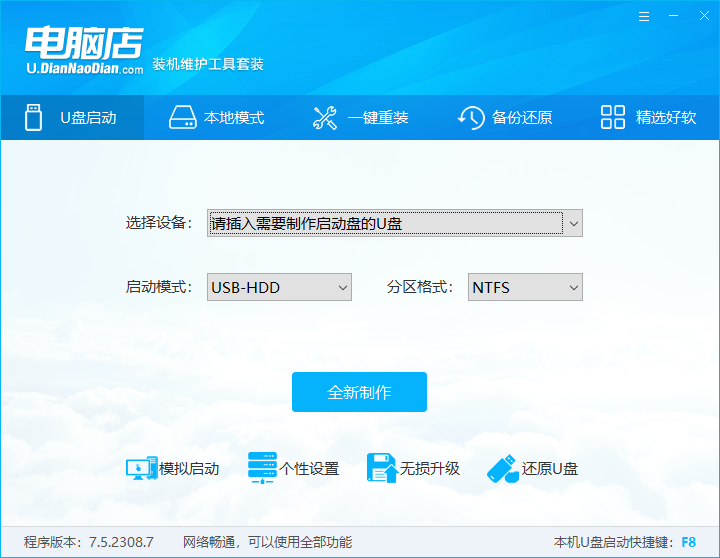
电脑店U盘启动盘制作工具教程
U盘重装系统主要分为两个步骤,第一步是先制作一个电脑店U盘启动盘制作工具,第二步是用这个U盘进入winpe系统进行操作,以下为详细教程
一、电脑店U盘启动盘使用前的准备
1、准备一个U盘(建议使用8G以上的U盘),
2、下载电脑店u盘启动盘制作工具,
3、准备一个需要的系统文件(win7\win10\XP\win8\win11) ,
二、制作一个电脑店U盘启动盘
1、下载好“电脑店U盘启动盘制作工具”,并进行解压安装,
2、插入U盘,打开安装好的“电脑店U盘启动盘制作工具”,如没有特殊的要求,则可以使用默认的模式与格式,点击“全新制作”,
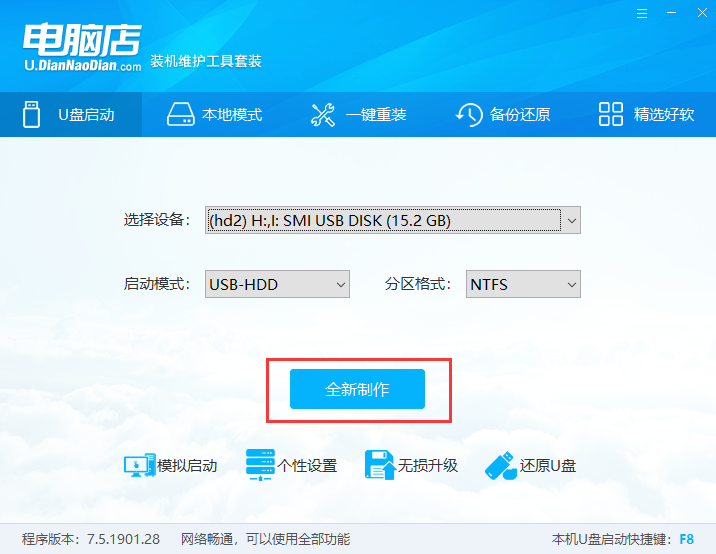
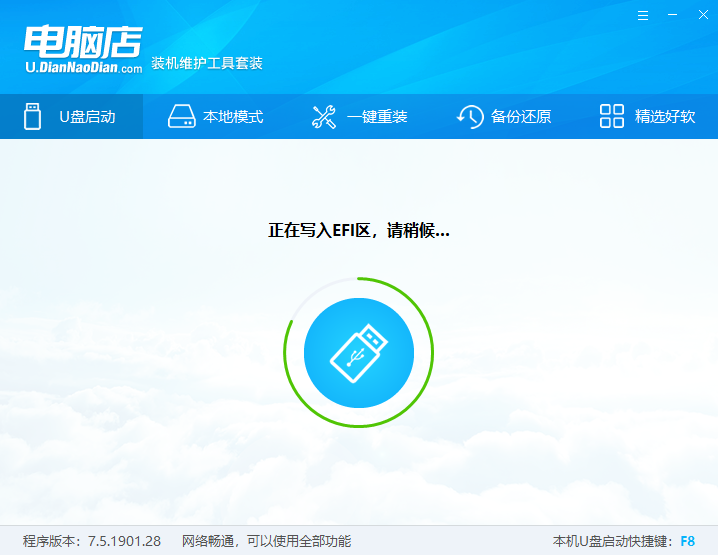
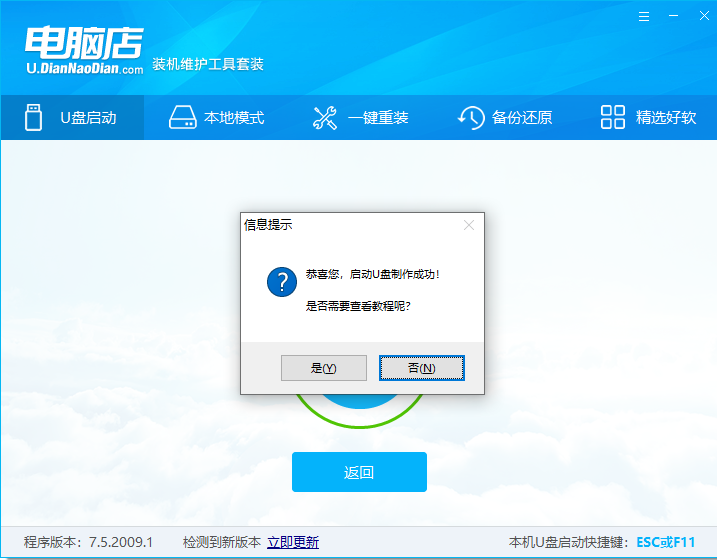
3、等待制作,制作成功后会有弹框提示,你可以根据自己的需要点击查看教程,
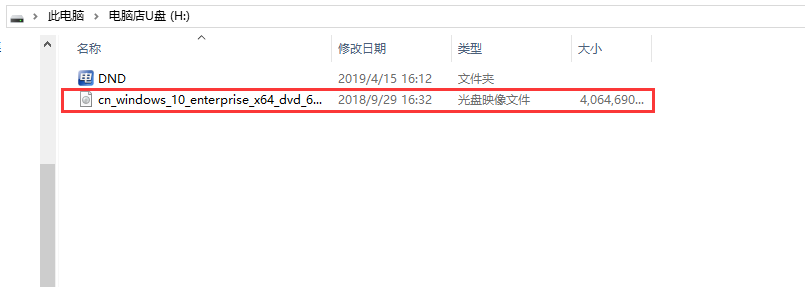
4、将准备好的系统文件复制到U盘中,也可以将该系统文件放到你需要重装的电脑上除了系统盘以外的磁盘上(注意:下图中的系统文件是小编提前准备好的,并复制到启动U盘中,不是制作完启动盘后就会生成的),
三、用电脑店U盘重装系统
1、将制作好的启动U盘插入到需要重装系统的电脑上,并对该电脑执行重启或开机操作,开机的同时一直按U盘启动快捷键,U盘启动快捷键可查看电脑店U盘工具的右下角提示,
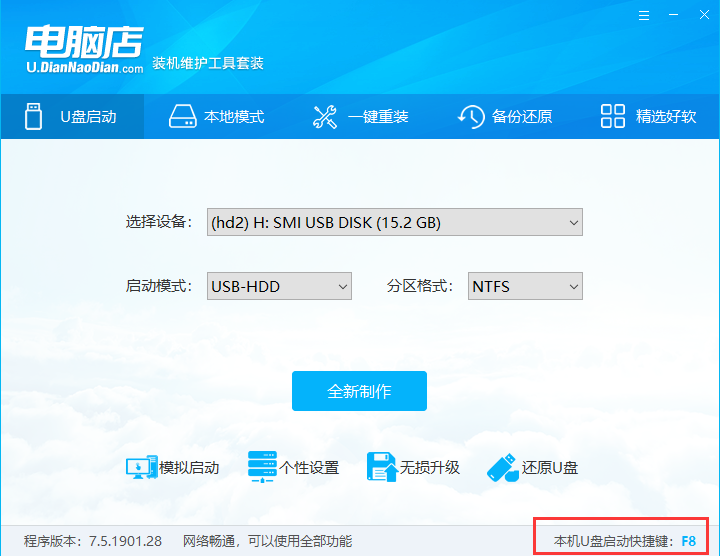
注:若该机型无法使用U盘快捷键,则可设置BIOS/UEFI启动顺序进入PE,
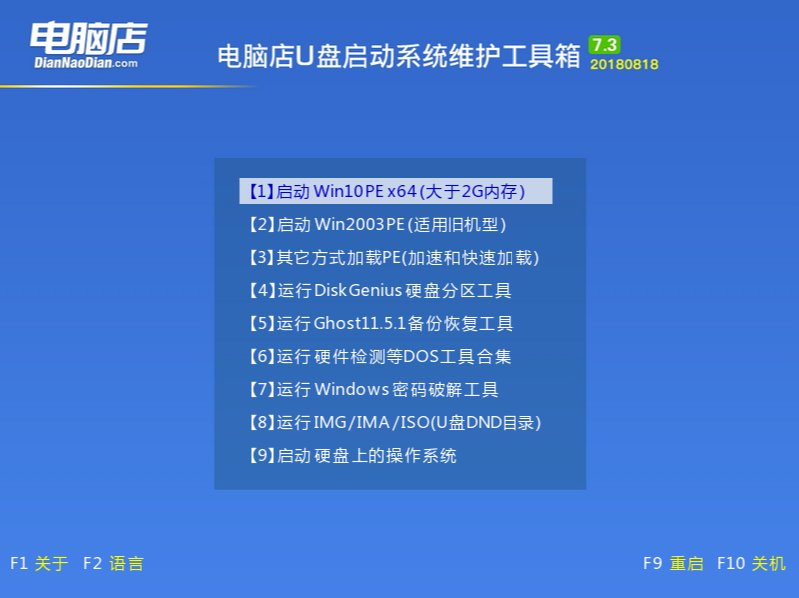
2、使用U盘快键进入PE菜单选择界面,选择[1] 启动win10X64PE(大于2G内存),
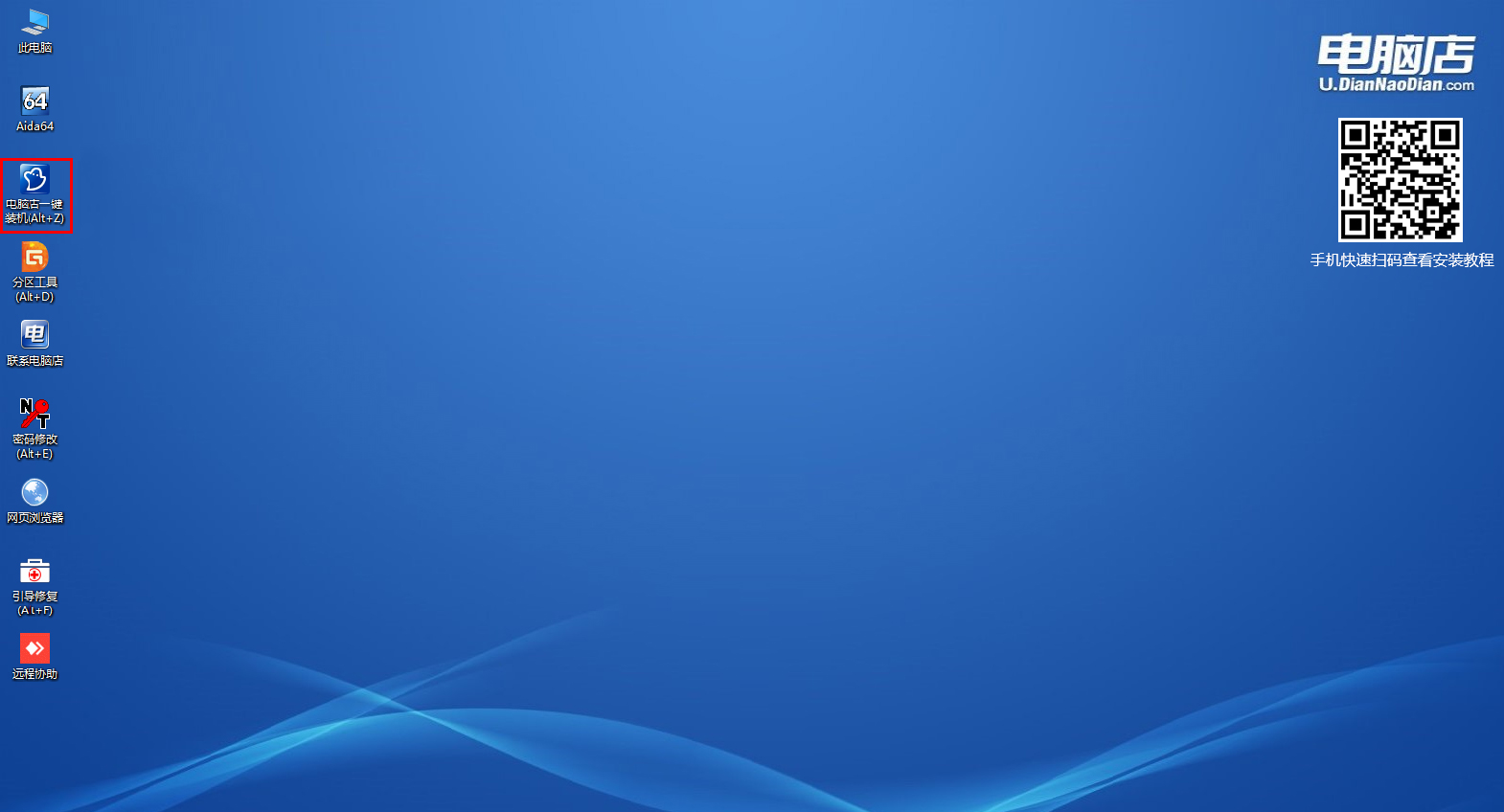
3、进入PE后打开桌面的“电脑店一键装机”,
4、点击“打开”找到之前放在U盘中或电脑磁盘的系统文件,然后选择“盘符”代表你想要将系统安装到电脑中过的哪个磁盘,选择完毕后,点击执行即可,若你未准备系统文件,则可以选择“系统下载”功能,下载一个你需要的原版系统文件,
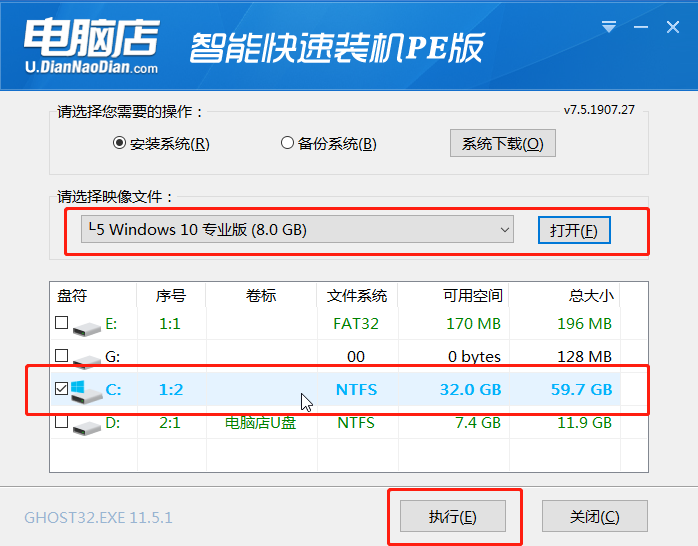
5、点击“执行”后选择需要的驱动,选择完毕后点击“是”会开始还原系统文件,
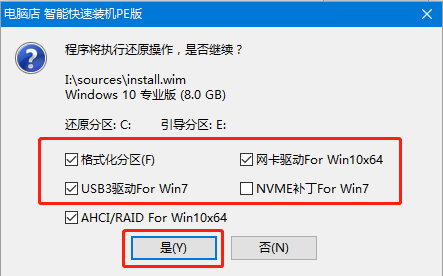
6、还原文件中,请不要执行其它操作,耐心等待即可,
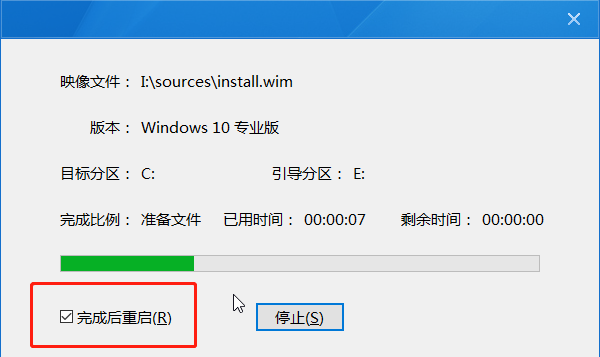
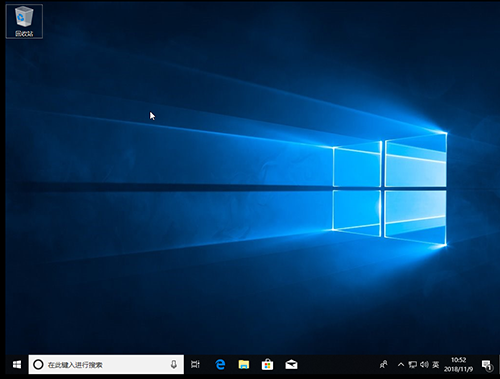
7、还原操作完成后,弹框会提示重启,选择重启后即会开始安装系统,等待安装结束进入桌面,即安装成功。
软件功能
1、电脑店u盘启动盘制作工具最新版能够写入保护,防止病毒侵袭。
2、读写速度快,安全稳固。
3、支持PE自定义自动快速安装系统。
4、支持无线网卡上网和宽带拨号连接。
5、可以自定义添加自己喜欢的PE或者DOS工具。
电脑店U盘启动盘制作工具官方版软件特色
u盘启动盘,自制方便
自制引导盘和光驱更新系统,电脑店u盘启动盘用户可以自由替换系统,方便快捷,一键安装。
pe工具,安全防护
u盘是病毒传播的主要途径之一,电脑店u盘启动盘采用写入保护技术,彻底切断病毒传播途径。
u盘pe工具,一盘两用
平时当u盘使用,需要的时候就是u盘启动盘,可脱离光驱,携带方便。电脑应急,最给力的帮手。
u盘启动盘制作工具,好上手
不需要任何技术基础,突破英文障碍和笨重的光驱,菜鸟也能u盘装系统,实现全民普及电脑技术。
u盘装系统,快速安全
光驱系机械产品,容易划伤和损坏,U盘可达5万次读写次数,高速传输,整个过程不到10分钟。
u盘启动盘,抛掉光驱
几年前,光驱替代软驱用来安装和维护系统,如今随着光驱淡出市场,u盘装系统成为主流。
软件亮点
1、电脑店u盘启动盘制作工具最新版可兼容多种常见机型。
2、支持GHO文件、ISO系统文件和原版系统安装。
3、引用的 COM 对象,提高兼容性。
4、不需要任何技术基础,操作简单。
5、可达5万次读写次数,USB2.0高速传输。
- 启动盘制作工具
-
 更多 (65个) >>u盘启动盘制作工具大全 u盘启动工具可以帮助用户快速的进行操作系统的安装,从而摆脱需要光驱的限制,但是在这之前,我们需要通过u盘启动盘制作工具来对普通U盘进行模式更改,它在系统崩溃和快速安装系统时都能起到很大的作用。小编这里给大家推荐几款好用的u盘启动盘制作软件,比如老毛桃、通用pe工具箱、大白菜等等,里面的软件都非常详细的介绍了重装不同系统的具体步骤,而且操作简单,完全不用担心不会操作,有需求的朋友可以来下载体验。
 -
-

rufus官方版(u盘引导盘制作工具) 1.82M
查看/简体中文v4.12.2314 -

u深度u盘启动盘制作工具装机版 678.99M
查看/简体中文v5.0.25.1228 -

wintousb免费版(u盘系统安装工具) 31.26M
查看/简体中文v10.5中文版 -

FlashBoot(u盘启动盘制作工具) 84.24M
查看/英文v3.4 -

ventoy linux版 19.43M
查看/简体中文v1.1.10中文版 -

远航技术u盘启动制作工具 1.46G
查看/简体中文v12.2 -

r-drive image官方版 127.43M
查看/简体中文v7.3.7.312 -

装机吧u盘启动盘制作工具 33.38M
查看/简体中文v12.6.48.1990 -

u帮忙u盘启动盘制作工具 546.35M
查看/简体中文v8.1装机版 -

老毛桃u盘启动盘制作工具在线免费版 2.36M
查看/简体中文v9.5_2511官方版 -

msdos7.10.iso 启动盘 7.6M
查看/简体中文 -

YUMI(多系统u盘启动盘制作工具) 1.56M
查看/英文v2.0.9.2官方免费版 -

CopyToUSB(可引导u盘创建工具) 4.41M
查看/简体中文v4.0.7绿色版 -

装机员u盘启动pe制作工具 686.37M
查看/简体中文v6.1网络版 -

大白菜u盘启动制作工具 2.61M
查看/简体中文v6.0_2504 -

盖大师u盘启动大师 182.05M
查看/简体中文v1.0大众版
-


发表评论
0条评论软件排行榜
- 1rufus官方版(u盘引导盘制作工具) v4.12.2314
- 2金士顿u盘量产工具官方版 v04.02.00
- 3金士顿u盘修复工具(Kingston Format Utility) v1.0.3.0绿色版
- 4PhoenixCard(SD卡量产工具) v3.1.0
- 5mptools v1.8.7.5.533官方版
- 6万能u盘修复工具(AI Recovery) v3.0
- 7USB Flash Drive Format Tool(U盘格式化修复工具) v1.0.0.320官方电脑版
- 8IS918MPTool(u盘量产工具) v180703A官方版
- 9wintousb免费版(u盘系统安装工具) v10.5中文版
- 10创见u盘格式化工具(JF Format Tool) v2.0.0.7绿色免费版
热门推荐
- rufus官方版(u盘引导盘制作工具) v4.12.23141.82M / 简体中文
 gilisoft usb lock v10.910.49M / 简体中文
- FlashBoot(u盘启动盘制作工具) v3.484.24M / 英文
 速装U盘装系统 v5.0官方版222.64M / 简体中文
 装得快U盘启动制作工具 v3.0.0.1221.25M / 简体中文
 360U盘鉴定器独立版 v1.0.0.1001绿色版1.62M / 简体中文
 雨林木风u盘启动盘制作工具 v12.0.22.421.96M / 简体中文
 USB Flash Drive Format Tool(U盘格式化修复工具) v1.0.0.320官方电脑版1.36M / 简体中文
 usb image tool(u盘数据恢复软件) v1.9.1.0官方版843K / 简体中文
 大番薯u盘启动盘制作工具 v5.0.18.1220官方版294.96M / 简体中文
 gilisoft usb lock v10.9
 速装U盘装系统 v5.0官方版
 装得快U盘启动制作工具 v3.0.0.1
 360U盘鉴定器独立版 v1.0.0.1001绿色版
 雨林木风u盘启动盘制作工具 v12.0.22.4
 USB Flash Drive Format Tool(U盘格式化修复工具) v1.0.0.320官方电脑版
 usb image tool(u盘数据恢复软件) v1.9.1.0官方版
 大番薯u盘启动盘制作工具 v5.0.18.1220官方版
 赣公网安备36010602000168号