







MSI Afterburner是一款微星显卡超频工具,该软件集超频、监控和风扇控制与一身,通过简单的操作即可提升将近15%的显卡性能,支持G卡和N卡,并且MSI Afterburner是完全开放的,任何一家的AMD、NVIDIA显卡都能完全支持。凭借简单快捷、功能强大的特点吸引了不少用户,并且这是一款A/N显卡通吃的工具,所以在玩家中口碑一直不错,也是目前市面上最好的显卡超频软件。
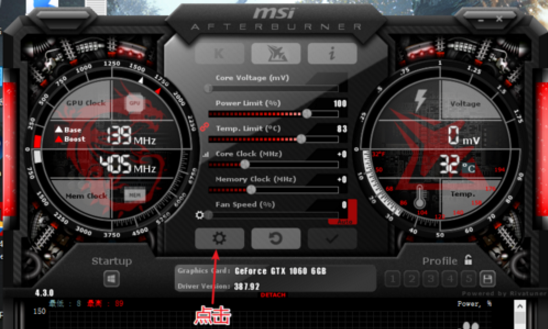
微星显卡超频工具使用教程
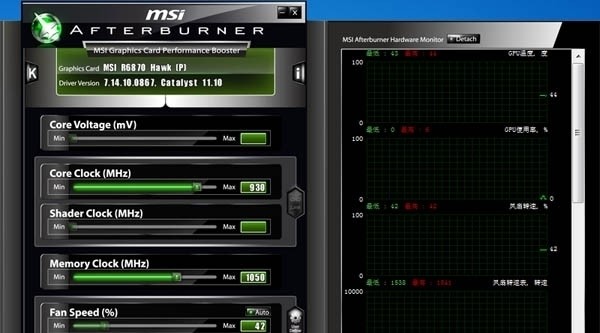
1、首次启动AfterBurner你就会发现一个问题,就是Core Voltage(显卡核心电压)没有任何显示而且不能改动,就如下图所示:
2、这并不是你的显卡或者微星的软件有问题,而是软件在默认设置下不能改变电压,毕竟加压超频的风险更大,想要解除限制的话就要点击下方的Setting按键进入设定菜单,解冻电压调节。
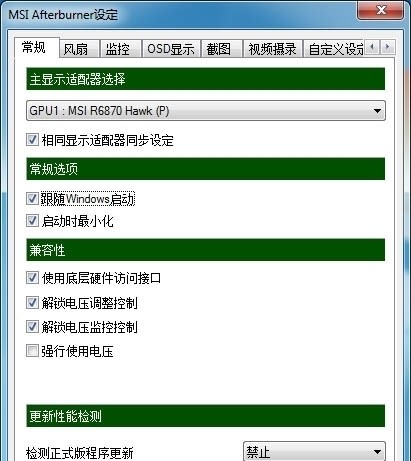
3、把常规菜单里的“解除电压调整控制”勾上然后重启AfterBurner后就可以调整电压了,顺便把“解锁电压监控控制”也勾上,这样可以在AfterBurner里面看到GPU的核心电压,至于那个“强制使用电压”就不建议勾了,勾上的话显卡在平时低载降频时就不会同时下调电压了。
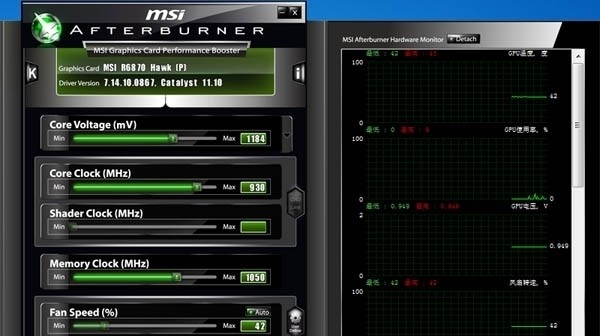
4、重启软件后核心电压可以调整了,如果是微星的显卡的话还可以启用三重加压功能,点击Core Voltage右边的那个小箭头就会出现下面的画面。
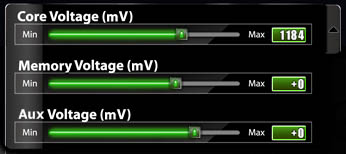
5、除了核心电压外,显存和Aux电压都可以进行调节,不过显示出来的不是核心电压那样的绝对电压值,而且一个相对数值,显存电压可在-100~+50之间调节,而Aux电压则可在-100~+30之间调节。
软件特色
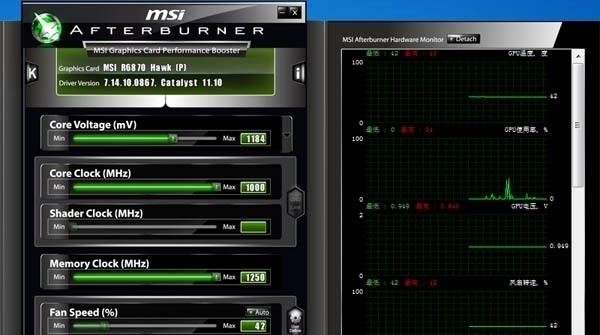
1、OSD硬件监控图表功能:这个功能可以让MSIAfterburner随时看清显卡运行状态,包括核心/显存频率、核心占用率、核心温度、风扇转速,以及游戏帧率等等,并且会以数字、曲线图两种方式同时展示。2、实时显卡监控:主界面左侧为控制部分,可以对GPU电压,核心频率,显存频率和风扇转速(需硬件支持)等进行实时调节。而右边部分则是监控部分,可以实时显示核心频率,GPU温度,显存占用率等。
3、视频摄录:在主界面点击settings即可看到相关的设置。软件提供了包括原始流在内的三种格式,适合不同要求及不同配置。经过实际测试,RTV1格式不仅压缩速度快,而且质量较高。可以代替fraps作为游戏录制软件使用。
4、多配置文件预存:超频后确认稳定的显卡频率后,可点Profile边上的数字,然后点“Save”保存方案。以后只要直接点击该数字,或者使用快捷键就可以直接启动设置好的频率,一键超频。最多可保存5个配置文件。点击小锁按钮,可固定当前频率不变,且不能再使用save按钮。
其它版本下载
-
查看详情
微星小飞机中文版 v4.6.6附使用教程
 35.04M


发表评论
0条评论软件排行榜
热门推荐
 memtest64中文版 v1.0绿色版1.95M / 简体中文
 DisplayX(显示屏测试工具) v1.2.1.0绿色版20K / 简体中文
 quick cpu(cpu监测软件) v6.0.0.033.94M / 英文
 鲁大师绿色版 v6.1025.4130.103中文版101.06M / 简体中文
 HWMonitor(cpu检测工具) v1.602.4M / 英文
 KeyboardTest中文版 v4.0.1003.010.94M / 简体中文
 crystaldiskinfo官方版 v9.7.23.76M / 简体中文
 nvidia inspector(英伟达显卡超频) v1.9.8.5156K / 简体中文
 ATTO Disk Benchmark汉化版 v4.001.22M / 简体中文
 3dmark11电脑版 v1.0.179中文版261M / 简体中文
 memtest64中文版 v1.0绿色版
 DisplayX(显示屏测试工具) v1.2.1.0绿色版
 quick cpu(cpu监测软件) v6.0.0.0
 鲁大师绿色版 v6.1025.4130.103中文版
 KeyboardTest中文版 v4.0.1003.0
 crystaldiskinfo官方版 v9.7.2
 nvidia inspector(英伟达显卡超频) v1.9.8.5
 ATTO Disk Benchmark汉化版 v4.00
 赣公网安备36010602000168号