
snapseed苹果手机版是由谷歌推出的一款照片编辑手机app软件,一般又称为指尖修图,其总体功能相当的强大且丰富,为我们提供了多种实用的照片编辑功能,包括剪裁、旋转、调整色彩、亮度、对比度以及添加滤镜等,用户们只需要通过手指简单的操作来完成这些操作,无论是新手小白、还是老用户们度都可以快速上手。
与其他照片编辑软件不同的是,snapseed还提供了一些高级的编辑工具,如控制点、局部调整和修复工具等,这些工具可以帮助用户更精细地调整照片,达到更好的效果。另外,像一系列预设,包括黑白、电影风格、HDR等风格,也能让你的照片变的独一无二,在编辑完成后,还能将照片保存到手机相册或直接分享到社交媒体上,如果你想要变得更好看就快来下载吧。
• 29 种工具和滤镜,包括修复、画笔、结构、HDR 和透视等功能(见下面的列表)
• 可打开 JPG 和 RAW 文件
• 可保存个人样式,方便日后将其应用到新照片中
• 局部滤镜画笔
• 可通过精确控制微调所有样式
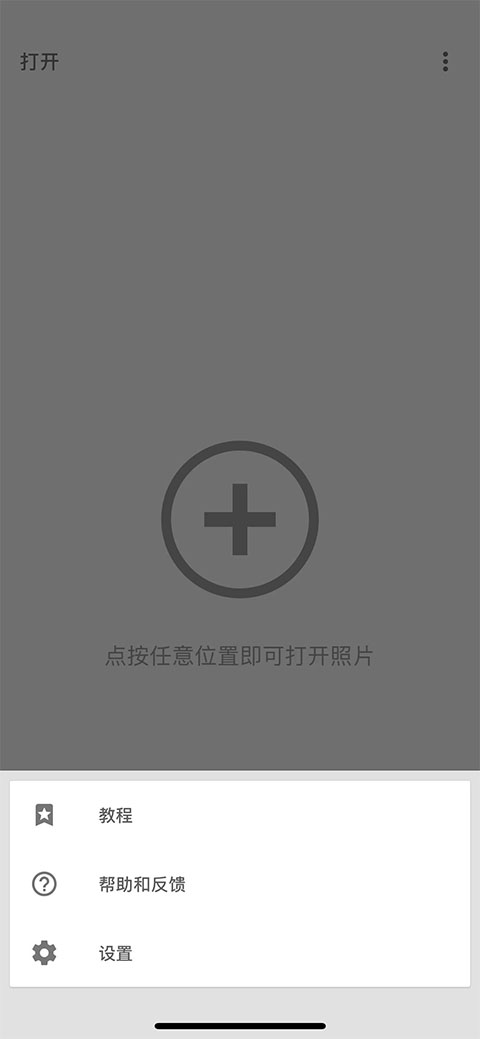
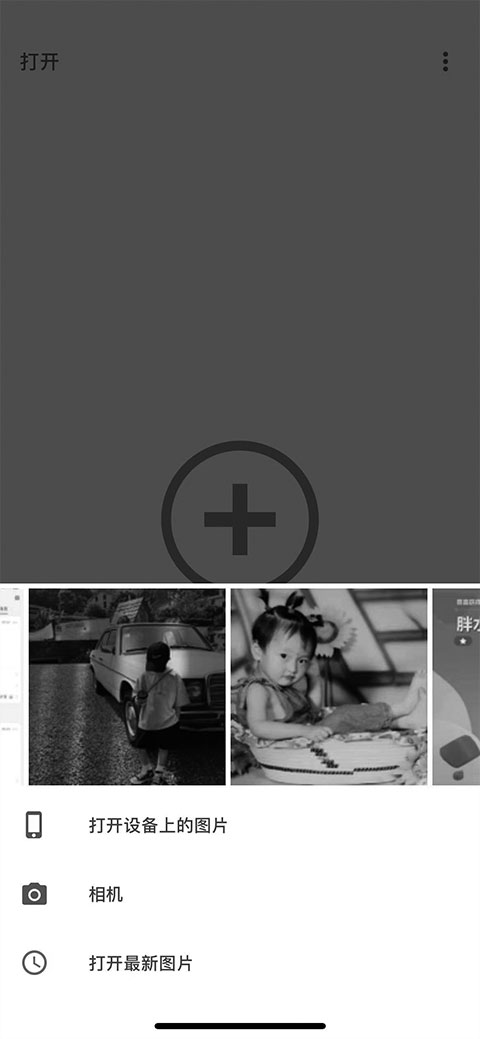
1、打开软件后点击任意位置可以导入照片

2、选择好自己想要的照片后有着样式、工具、导出等三个选项让你选择。

3、在工具一栏有着超多的小工具帮助你美化照片。
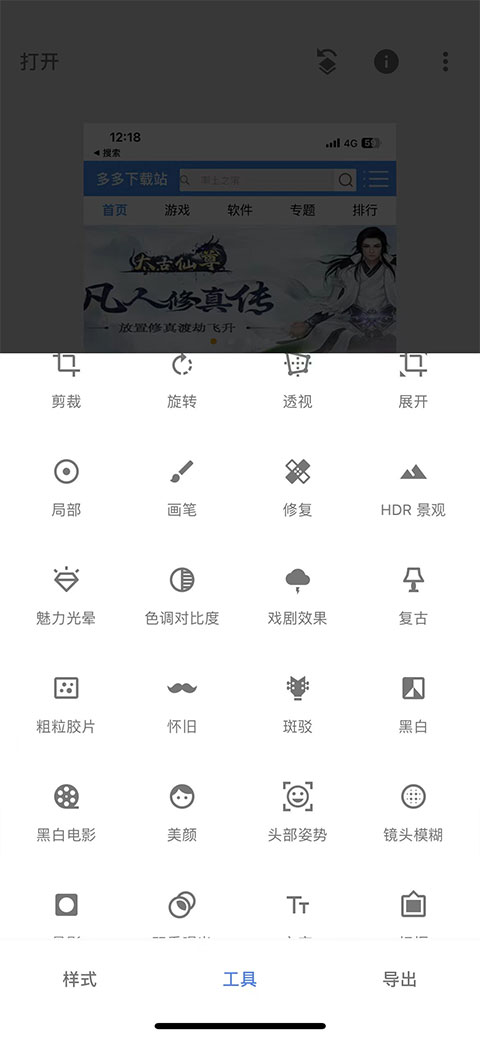
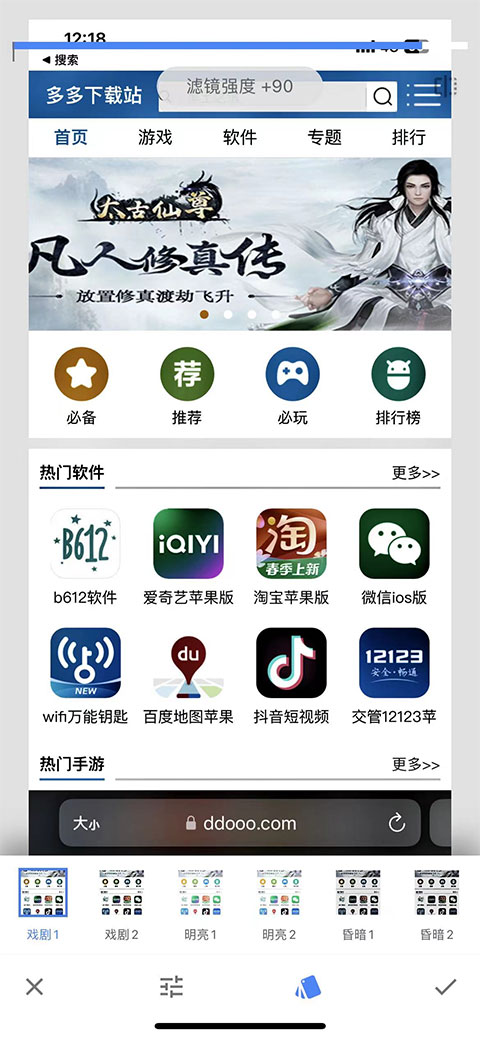
4、美化好后的效果觉得满意便能够导出了。
对于snapseed中的“蒙版”功能,很多人都还不了解,也不知道蒙版功能怎么用。今天给大家讲一下Snapseed的蒙版功能,希望对大家有帮助。
一、蒙版是什么?
在ps中蒙版用纯黑色表示不运用调整区域,纯白色表示运用调整区域,灰色表示部分运用调整区域。
Snapseed中的蒙版工具和ps中的蒙版工具是差不多的,比如:你要让一张彩色的照片变成黑白,但想把照片中的主体保留色彩,那么就要用到蒙版工具。
蒙版的用处有很多,比如:局部调整、合成照片、制作特效的等等,这些都可以通过Snapseed的蒙版功能来实现,大家比较常见的应该是局部调整和双重曝光了。本篇小编将给大家详细讲一下snapseed蒙版的使用教程
二、蒙版使用教程
1、蒙版在哪里
snapseed中,【蒙版】并不是一个单独的工具,在工具栏中是找不到的,它是一项隐藏功能,需要我们完成了某些后期修图步骤的调整之后,才能使用蒙版工具。
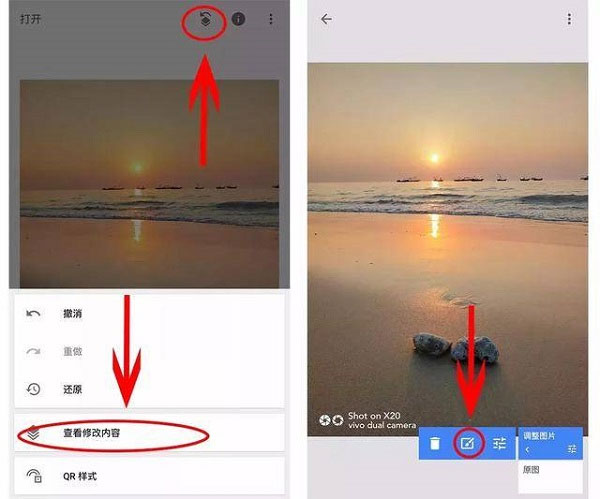
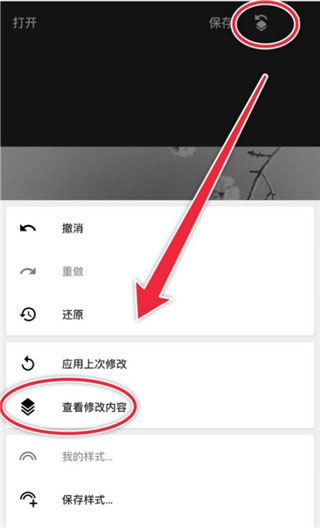
【蒙版】工具的进入,需要在Snapseed主页面右上角,点击“向左箭头”的这个按钮,点击“查看修改内容”,然后找到具体的调整步骤,点击“箭头”,再点击最中间的按钮即可进入蒙版的操作界面,如下图所示步骤:

2、单一色彩调整
蒙版修图最常用的一个技巧是把色彩丰富的照片,背景留为黑白,主体景物是彩色,例如下图的照片:
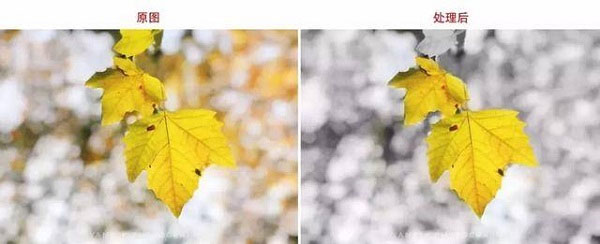
这种效果用蒙版可以轻松搞定
首先,需要把照片全都调整的黑白,直接用【黑白滤镜】即可:
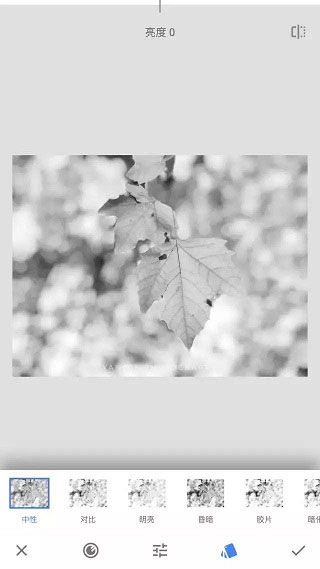
其次,回到主页,点击右上角箭头,查看修改内容,进入蒙版工具:

第三步,直接用手指涂抹背景区域,背景就变为了黑白,树叶不要涂抹:

注意的是,树叶的边缘要涂抹到位,需要放大照片,一点一点仔细涂抹,尽量让边缘细节的色彩涂抹到位:

第四步,涂抹完成后,就可以点击右下角“√”,再点击左上角箭头,回到主页面,背景就变为黑白,树叶保留原来的黄色,直接导出照片即可,这就完成了一张蒙版单一色彩的处理。
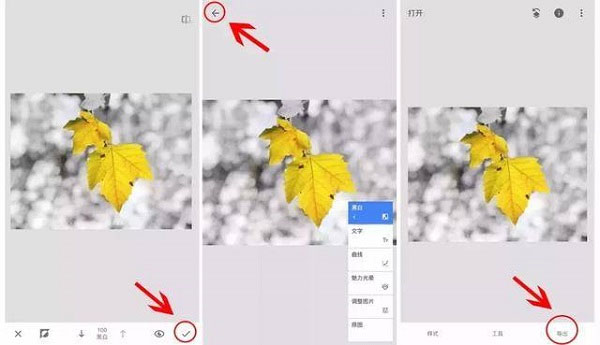
3、局部调整
有些照片的局部色彩或曝光可能不够好,我们只想调整局部,也可以通过【蒙版】来实现,例如这张照片,如果我们只想提升前景沙滩的饱和度的话,可以先提升照片整体的饱和度,然后再用蒙版留出前景沙滩局部的饱和度即可。
第一步,使用【调整图片】,提升饱和度:
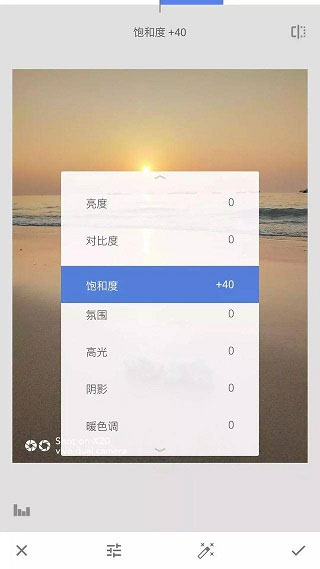
第二步,点击右上角箭头-查看修改内容-进入蒙版选项:
第三步:进入蒙版操作界面后,直接涂抹前景的沙滩即可,点击右下角【眼睛】按钮可以显示涂抹的区域(红色的区域):
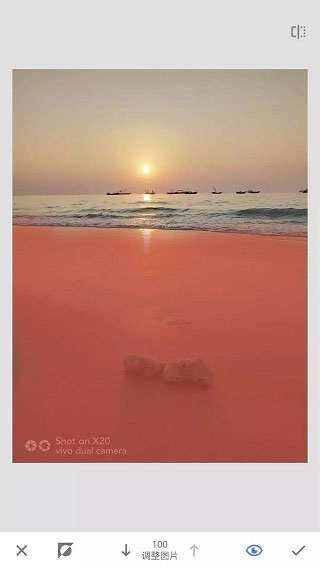
涂抹完成后即可导出保存、导出照片,前景沙滩的局部色彩处理就完成了,完全不会影响到背景天空的色彩,如下对比图:

三、总结
蒙版是一个隐藏工具,它可以对任何一个操作步骤进行处理,以实现局部调整的效果,除了上面示范的两个处理技巧之外,其他的步骤也都可以用蒙版,比如局部曝光、色温的蒙版调整、曲线、滤镜等都可以进行蒙版操作。
蒙版是一个非常强大的局部处理工具,这篇教程算是一个示范,大家可以举一反三尝试一下其他后期步骤的蒙版处理,达到对蒙版工具的深入理解和操作练习。
1、在本站下载打开软件,进入首界面,点击任意位置选择打开照片,可自定义图片的样式

2、打开图片后,点击右下角的画笔按钮,选择【调整图片】,对图片的亮度、对比度、饱和度、氛围、高光、阴影、暖色调进行有选择的调整

3、调整好基本的参数之后,可以在工具栏选择合适的项目再进行调整,这个看图片的需要。比如可以调一下【晕影】,改变一下柔和度
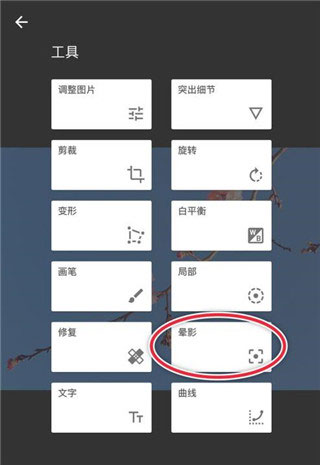
4、做完以上步骤就算简单完成一张图片的修整了,那如果想让图片有点改变的话,可以选择【滤镜】
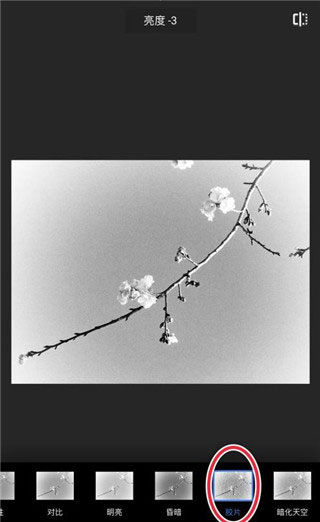
5、根据个人爱好以及图片构成选择合适的滤镜。比如选【黑白】滤镜,因为想做成复古的形式,所以我选择了【胶片】

6、这样就做出了一张复古的黑白照片。当然还可以让照片根据特色,那就是使用蒙版功能了。点击右上角的图标,查看修改内容,调出蒙版功能
7、擦拭出不需要黑白的部分,擦拭的时候将图片放大操作,这样做出来的图片更精致一点
8、完成以上步骤就出来一张独具一格的照片啦。
1、打开snapseed,找到复古滤镜,选择预设4效果

2、在复古滤镜中,点击调整按钮,饱和度+12,晕影强度+18,点对号保存效果!

3、点击工具打开曲线,绿色通道提升向上推,明度提升!点对号保存。
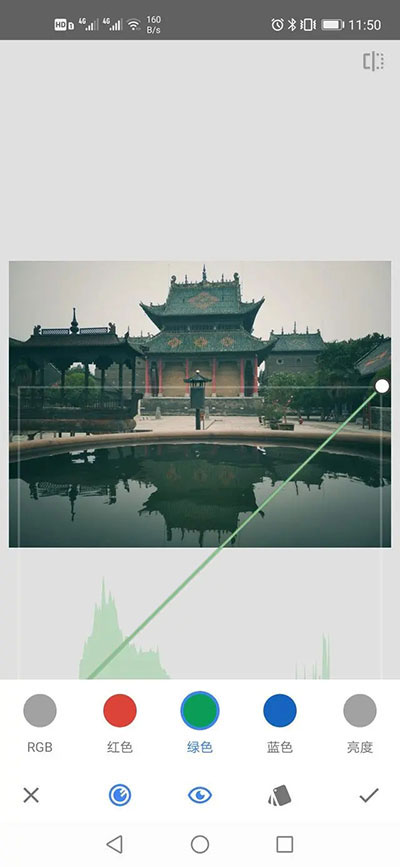
4、调整图片工具,调整参数如第九张配图大概参数!

• RAW 显影 – 可打开和微调 RAW DNG 文件;将文件无损保存或导出为 JPG
• 调整图片 – 自动调整曝光和颜色,或通过精确控制手动调整
• 突出细节 – 突显图片的表面结构
• 剪裁 – 将图片剪裁为标准尺寸或根据需要自由裁剪
• 旋转 – 将图片旋转 90°,或根据水平线将倾斜的图片校正
• 透视 – 校正倾斜的线条并使水平线或建筑物更具几何之美
• 白平衡 - 调整颜色让图片看起来更自然
• 画笔 - 局部调整曝光、饱和度、亮度或色温
• 局部调整 - 知名的“控制点”技术:在图片上最多设置 8 个点,然后指定美化效果,接下来的工作交给算法即可
• 修复 - 移除集体照中的不速之客
• 晕影 - 在图片的角落添加柔和的阴影,营造出类似用大光圈拍摄的美丽效果
• 文字 - 添加艺术化或纯文本样式的文字
• 曲线 - 精确控制照片中的亮度等级
• 展开 - 增加画布尺寸,并以智能方式利用图片内容填充新空间
• 镜头模糊 - 为图片添加焦外成像效果(背景柔化),使其更加美观,适合人像摄影
• 魅力光晕 - 为图片添加迷人的光晕,适合时尚摄影或人像拍摄
• 色调对比度 - 局部强化阴影、中间色调和高光部分的细节
• HDR 景观 - 打造多重曝光效果,让您的图片更加出色
• 戏剧效果 - 为您的图片添加世界末日的氛围(6 种样式)
• 斑驳- 通过强烈风格特效和纹理叠加,让图片呈现前卫效果
• 粗粒胶片 - 通过逼真的颗粒营造出颇具现代感的胶片效果
• 复古 - 让图片呈现用上世纪五十、六十或七十年代流行的彩色胶卷所拍摄的效果
• Retrolux – 借助漏光、刮痕、胶片风格等功能,让图片充满怀旧感
• 黑白电影 - 利用逼真的颗粒效果和“洗白”特效,让图片呈现黑白电影的风格
• 黑白 - 以暗室为灵感,制作出经典的黑白照片
• 相框 - 为图片添加可调节尺寸的相框
• 双重曝光 - 以拍摄影片和数字图片处理为灵感,提供多种混合模式,让您可以轻松混合两张图片
• 美颜 - 亮眼、提亮面部或嫩肤
• 面部姿态 - 根据三维模型调整人物肖像的姿态
1、知名的“控制点”技术,在图片上最多设置 8 个点,然后指定美化效果,接下来的工作交给算法即可
2、可打开和微调原始相机文件;将文件无损保存或导出为 JPG,自动调整曝光和颜色,或通过精确控制手动调整
3、将图片剪裁为标准尺寸或根据需要自由裁剪,将图片旋转 90°,或根据水平线将倾斜的图片校正
4、校正倾斜的线条并使水平线或建筑物更具几何之美, 调整颜色让图片看起来更自然
v3.14.1版本
本次更新包括为确保应用全面正常运行而进行了问题修复和常规改进。
snapseed苹果手机版 美图秀秀苹果版
 Foodie美食相机苹果版
 b612咔叽苹果版
 美颜相机苹果版
 醒图苹果版
醒图苹果版 wink修图软件苹果版
 轻颜相机苹果版
 无他相机苹果版
 水波倒影苹果版
 faceu激萌相机苹果版
 photoroom安卓版
 photo studio pro最新版
 甜盐相机app
 今日水印相机2026最新版本
 妙景app
妙景app PrettyUp苹果版
 Everlook专业修图拍照神器snapseed苹果手机版
 manly卖力p图ios版美图秀秀苹果版
 相片大师ios版b612咔叽苹果版醒图苹果版
 FaceAI App苹果版
 天天p图苹果版
 一甜相机苹果版
 魔图苹果版
魔图苹果版 炫图ai app甜盐相机app今日水印相机2026最新版本美图Wink
手机扫描下载
App Store下载
手机扫描下载
查看安卓版
查看电脑版
 度加剪辑苹果版
137.9M / 02-06
度加剪辑苹果版
137.9M / 02-06 whee苹果版
244.5M / 02-04
whee苹果版
244.5M / 02-04 mix滤镜大师ios版
608M / 01-29
mix滤镜大师ios版
608M / 01-29 元道经纬相机苹果手机版
313.8M / 01-27
元道经纬相机苹果手机版
313.8M / 01-27 微商海报制作软件苹果版
50.9M / 01-06
微商海报制作软件苹果版
50.9M / 01-06 黄油相机ios版
481.5M / 12-30
黄油相机ios版
481.5M / 12-30Copyright © 2005-2026 多多软件站(www.ddooo.com).All Rights Reserved
赣ICP备2022004736号-1, 赣公网安备36010602000168号,版权投诉请发邮件到ddooocom#126.com(请将#换成@),我们会尽快处理




















































用户评论
0条评论