












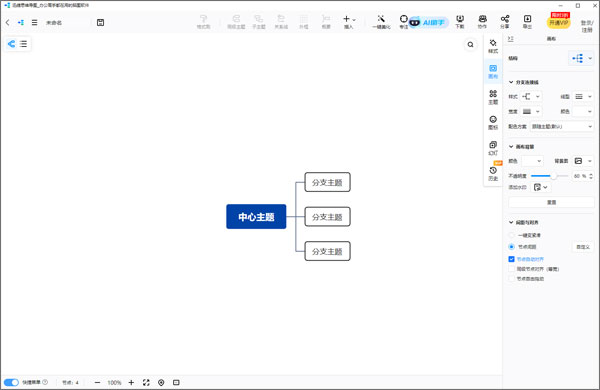
迅捷思维导图是全新开发的一款非常实用的思维导图绘制软件,该软件拥有直观、简洁的用户界面及强大的功能,能够支持结构图、概念图、树状结构图、纲领等导图模式,能够帮助工作人员快速组织思维,轻松理清思路,从而更好的绘制所需的各种专业任务思维导图、组织结构图。迅捷思维导图软件虽然是全新的思维导图工具,但已经能够支持海量思维导图模板、支持任务列表模式、支持云端同步存储、支持语音视频插入、支持多种导图视图模式等等功能,让你可以在工作中更好的整理思路,更好的表达想法。
软件特色
1、丰富的使用功能
软件除了基本的思维导图绘制功能外,还增加了基于幻灯片的演示功能,文档查看、演示更为简单。
2、简洁的用户界面
迅捷思维导图软件通过更为直观的用户界面,让用户快速掌握软件使用方法,轻松创建思维导图。
3、详细的笔记功能
在编辑思维导图的过程中捕捉到灵感,即可在任意主题旁添加笔记内容,对主题内容进行详解。
4、多彩的主题风格
在迅捷思维导图中,可以直接更换绘制背景,或对主题风格进行更换,创建个性化的导图图表。
迅捷思维导图使用教程
1、打开迅捷思维导图软件,进入软件首页后任意选择一个图形,点击【新建】进入制作页面;

2、进入到制作页面能看到页面的四周有很多的工具栏,这些在画图的过程中都是可以使用的,点击上方栏目中的【插入标题】可以对思维导图进行节点的添加;

3、新的节点添加之后,我们需要做的就是将内容进行添加,双击文本框即可;点击文本框右上角的倒三角可以对字体、主题、结构、样式及边框进行设置;

4、在【风格】样式调试界面中,点击选中自己喜欢的样式,制作界面绘制自动进行调节,思维导图里面的内容将不会改变;

5、在画布的左侧工具栏中可以对导图的某一节点添加多媒体,将需要的多媒体链接填写至指定区域即可;

6、这时一张完整的思维导图就画完啦,如何将其进行导出呢?方法很简单,在上方工具栏中找到【文件】点击打开,在弹出的下拉框中选择【导出】,此时会弹出一个导出格式选择界面,选择好需要的格式点击下方的【导出】即可。

软件功能
1、结构图
创建和管理您的任务,易于重组任务列表,层级结构概览,期限机制等。
2、概念图
概念图结构灵活,您可在连接线上加上标记,主题之间又可以有多项连接。
3、树状结构图
树状结构的图表,顶部是中心主题(根部),下面是各个分支(枝叶)。
4、纲领
从零开始创建纲领,只需一按即可切换至思维导图检视。
软件优点
1、操作简单易上手
仅需打开浏览器即可绘制,工具排版整齐,按钮分类清晰,对应功能一目了然,基础功能可轻松掌握。
2、导图绘制更高效
在提供逻辑图、上下结构导图、组织结构图等经典布局模板的同时,海量思维导图模板可一键使用,让绘制更高效;内置快捷键列表,简化操作步骤,制图效率大大提升。
3、自动保存更安心
迅捷画图会在绘制过程中进行自动保存,历史记录中将最多保留20条版本记录,可随时还原记录中的任何一个版本,让你的绘制更加安心。
4、多人编辑更便捷
开启协作模式,分享链接邀请人员开展头脑风暴,设置人员编辑权限,多人同时编辑,集思广益。
5、一键分享无障碍
支持将思维导图文件以网页链接的形式分享出去,接受方只需要打开链接即可直接浏览。同时还支持对文件分享设置密码和有效期限,文件分享更安全。
6、多端口同步更新
支持多设备登录创作,各端数据同步,文件数据被记录在云端,不用担心换设备后数据会丢失。
常见问题
1、如何导出透明背景的思维导图?
(1)首先我们需要在迅捷思维导图中打开我们需要导出透明背景的作品,或是导入需要转换的思维导图。
(3)接下来我们在右侧的侧边栏中点击【样式】选项,找到【画布背景】一栏,对画布的背景颜色进行修改。
(4)在打开的颜色设置框的左下角可以看到【透明】按钮,点击即可将思维导图的背景颜色调整为透明。
(5)或是点击颜色设置框右下角的【更多颜色】,找到画布背景透明度设置按钮,然后将按钮拖拽到最左侧,这样也可以把背景颜色调整至透明。
(6)最后,我们只需要在导出的时候将格式设置为【图片】-【PNG】就可以得到一张可以方便我们插入的透明背景的思维导图了。
2、如何调整概要样式?
(1)首先我们需要打开迅捷画图的个人中心,新建或导入一个思维导图文件。
(2)和调整主题样式一样,我们需要在侧栏中进行设置。在作图界面中用鼠标单击选中概要,选择右侧侧栏中的【样式】功能,在这里我们可以根据自身需求,对概要的字体、边框、形状和填充进行调整。迅捷思维导图还为我们准备了预置样式,方便我们快速调整。
3、如何调整主题中图片的大小?
(1)同样还是打开迅捷画图的个人中心,在个人中心里打开思维导图文件。
(2)在编辑界面中,找到需要调整大小的图片。点击选中后,图片的四个角会出现蓝色的方块,长按拖动即可随意调整图片大小。有些朋友或许会害怕,缩小后看不清图片中的文字信息,即使图片被缩小我们也可以通过双击来浏览大图。
- 思维导图
-
 更多 (42个) >>电脑思维导图软件 电脑思维导图软件可以将人类的放射性思维开发到最大程度,有效地提高思考和工作效率,其可视化的绘图软件有着直观、友好的用户界面和丰富的功能,不仅仅可以帮助用户有序地组织您的思维、资源和项目进程,还可以随时开展头脑风暴,帮助人们快速理清思路,在学习和工作中提高效率,今天小编就给大家带来了电脑思维导图软件大全,有XMIND、MindManager、亿图脑图等等,如果您需要,可以在下面下载免费的思维导图软件!
 -
-

WriteMapper(脑图软件) 112.47M
查看/简体中文v4.5.2 -

simplemind pro电脑版 11.58M
查看/简体中文v2.9.0官方版 -

mindmanager2025中文版 1.57M
查看/多国语言v25.2.0.3 -

mindline思维导图 76.65M
查看/简体中文v5.1.2 -

boardmix博思白板官方版 94.7M
查看/简体中文v1.7.11 -

亿图脑图电脑版 281.26M
查看/简体中文v13.1.3.1440官方版 -

寻简思维导图电脑版 143.87M
查看/简体中文v3.3.3官方版 -

Freeplane电脑版(免费的思维导图软件) 100.62M
查看/简体中文v1.13.1 -

知犀思维导图电脑版 1.61M
查看/简体中文v3.8.2官方版 -

processon思维导图软件 133.91M
查看/简体中文v5.14.14官方pc版 -

幕布思维导图电脑版 107.14M
查看/简体中文v5.4.2官方版 -

百度脑图电脑版 96.58M
查看/简体中文v3.2.3离线pc版 -

xmind思维导图电脑版 179.68M
查看/简体中文v26.02.04171 -

迅捷思维导图电脑版 909K
查看/简体中文v7.0.5.0 -

语雀电脑版 161.79M
查看/简体中文v4.2.1.1333官方版 -

gitmind思维导图 1M
查看/简体中文v1.2.8官方版
-




发表评论
0条评论软件排行榜
热门推荐
 QOwnNotes(事务笔记管理软件) v26.4.11官方版49.14M / 多国语言
- mindmanager2025中文版 v25.2.0.31.57M / 多国语言
 xmind2025绿色版 v25.07.03033中文版176.89M / 简体中文
- 亿图脑图电脑版 v13.1.3.1440官方版281.26M / 简体中文
- 知犀思维导图电脑版 v3.8.2官方版1.61M / 简体中文
 印象笔记电脑版 v7.4.12.9341pc版287M / 简体中文
 有道云笔记电脑版 v8.2.41官方版309.73M / 简体中文
- 幕布思维导图电脑版 v5.4.2官方版107.14M / 简体中文
- 百度脑图电脑版 v3.2.3离线pc版96.58M / 简体中文
 大师笔记电脑版 v2.4.9103.27M / 简体中文
 QOwnNotes(事务笔记管理软件) v26.4.11官方版
 xmind2025绿色版 v25.07.03033中文版
 印象笔记电脑版 v7.4.12.9341pc版
 有道云笔记电脑版 v8.2.41官方版
 大师笔记电脑版 v2.4.9
 赣公网安备36010602000168号