

roborock扫地机器人app73.69M2026-03-12

gdmss lite手机版监控软件72.71M2026-02-12

ticwear助手官方版30.94M2026-02-11

欧酷星智控最新版本app83.48M2026-02-10

车载百度CarLife+ app153.64M2026-02-04

luckycam行车记录仪app49.76M2026-01-29
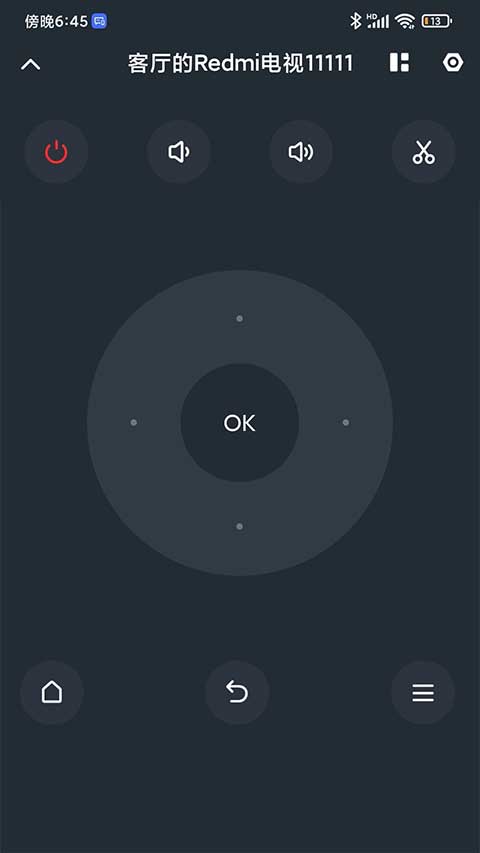
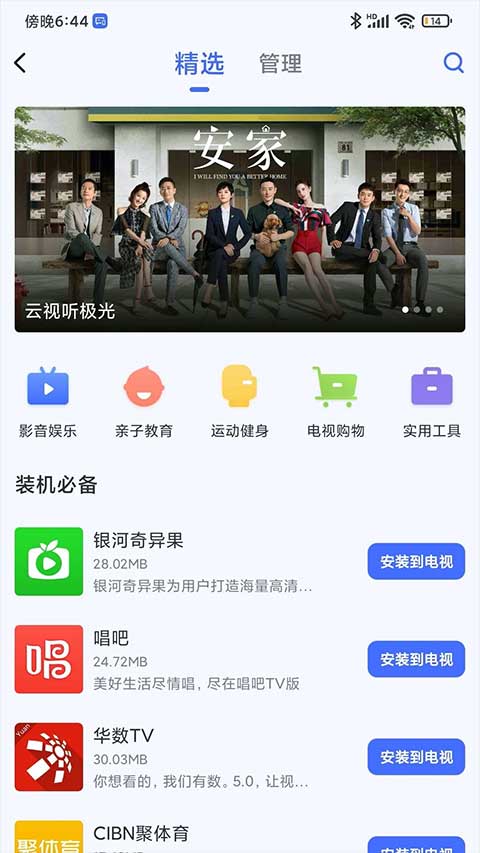
在我们现如今的生活或者是工作中已经全面的智能化,比如:电视机、电脑、电风扇、门、电饭煲等一系列电器都可以通过远程进行操控,而电视可以说是现代社会中每家每户都必备的重要电器,虽说有很多朋友喜欢到手机上看视频,但是手机屏幕真的太小了,那小编必须推荐这款小米电视超人app了,不过现在已更名为小米电视助手,它是一款非常好用的投屏软件,拥有视频通话、虚拟遥控、电视应用、海量视频、应用工具、投屏、k歌等功能,可以用手机直接来控制电视投影,想看什么视频就能将视频投屏到电视上,非常的方便。
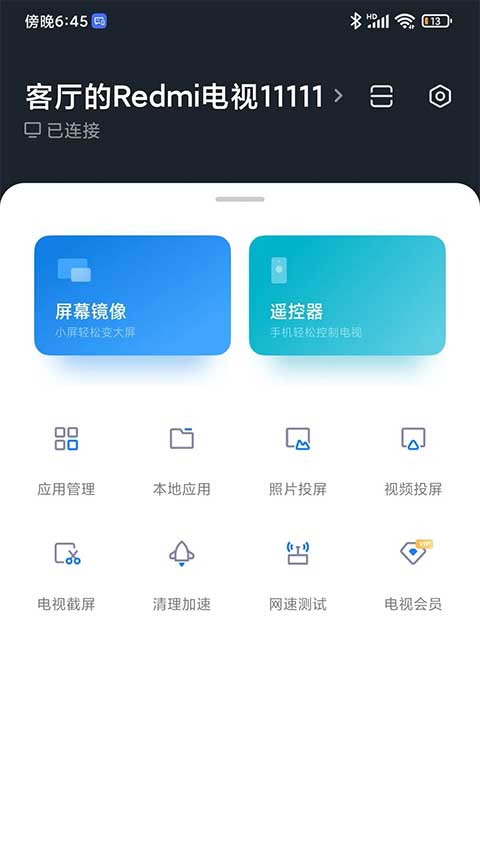
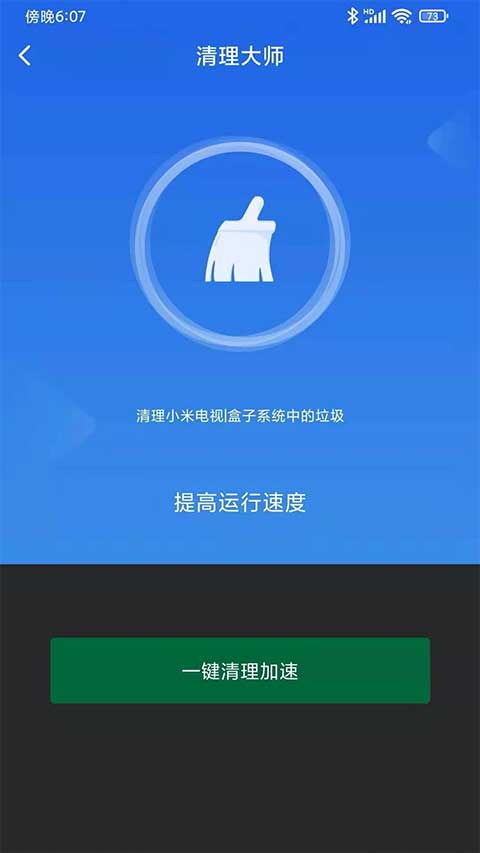
在电视超人软件中还内置了十分强大的应用小工具,比如我们比较常见的清理加速、屏幕镜像、多媒体投屏、截屏分享、语音操控、网速测试以及一键关机等一系列十分实用性功能,不仅仅如此,海量视频库,全网热播大片、高清正版动画、精品教育资源一键投屏到电视,这些都是通通可以找到的,可以非常方便的浏览、搜索海量视频库,收藏影片或者一键投射到电视上开始播放,精彩内容随心播,并且还能够把自己手机自拍的照片或视频投射到电视上,和家人一起观看,有需要的小伙伴欢迎前来下载。

方法一:
1、首先需要确保手机和电脑连接同一个WiFi。
2、连接同一个WiFi后,打开软件后在页面上方点击【电视】。
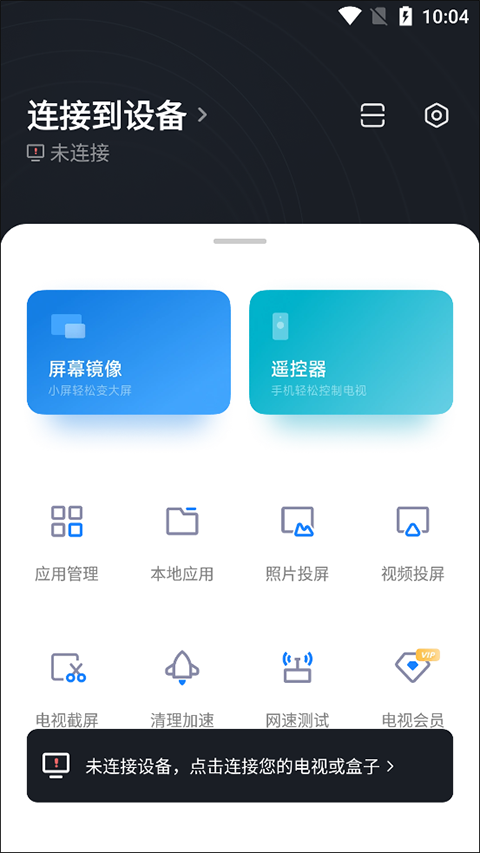
3、在页面中点击【加号/添加电视】。
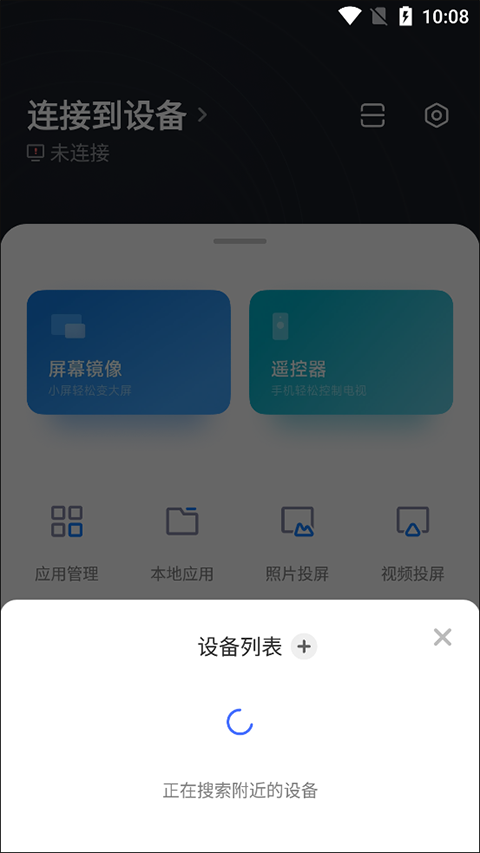
4、扫描附近的小米电视,选择对应的设备就可以连接。
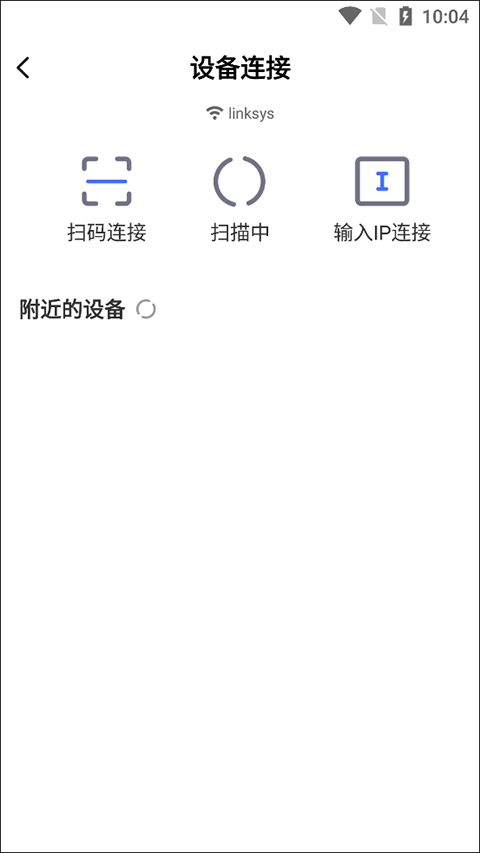
5、连接成功后,就可以直接将手机上的画面投屏到电视上了。
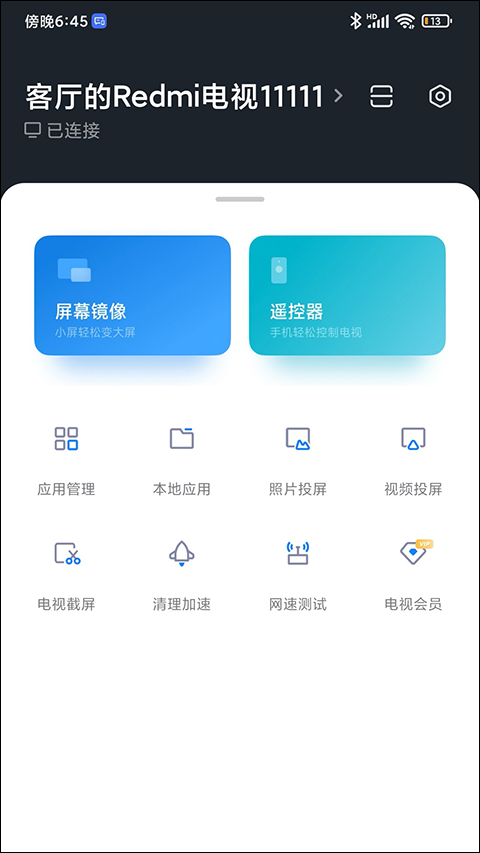
方法二:
1、根据提示添加投屏设备,选择绑定方式。
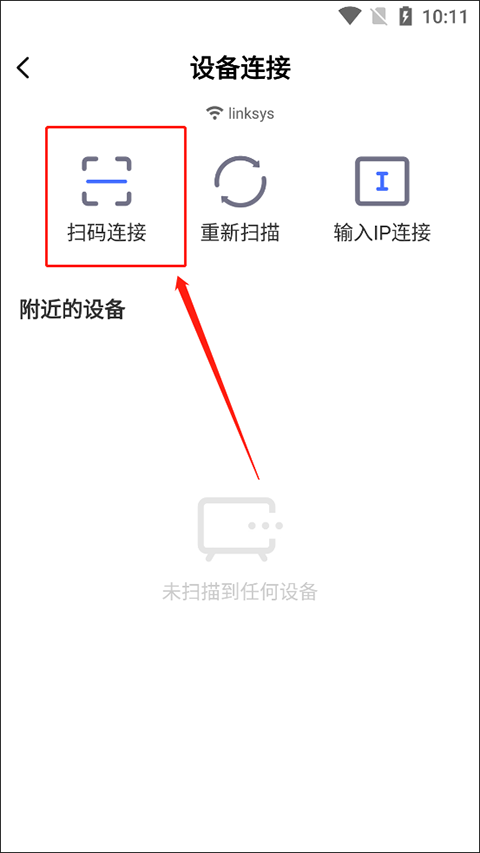
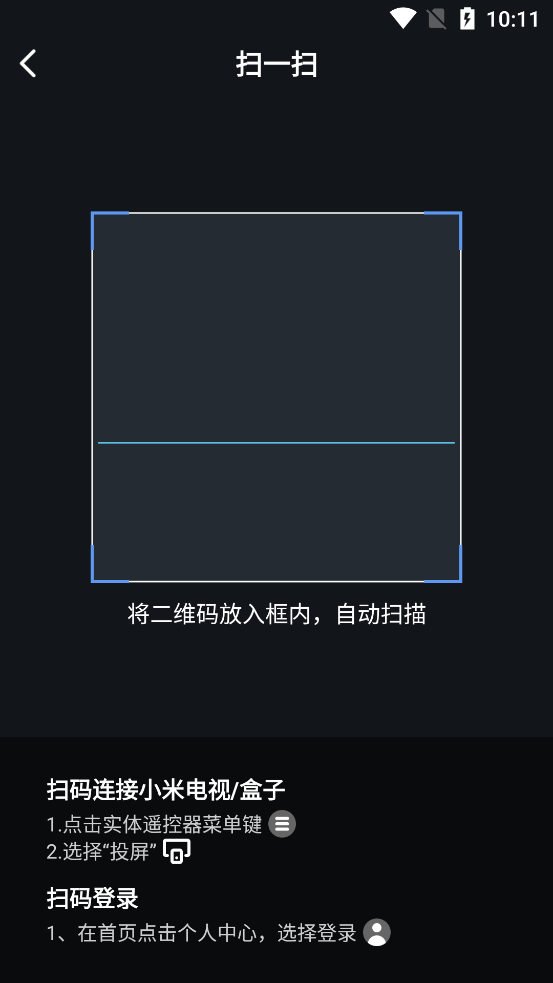
2、根据提示扫描机身二维码绑定投屏设备,遥控投屏播放视频。
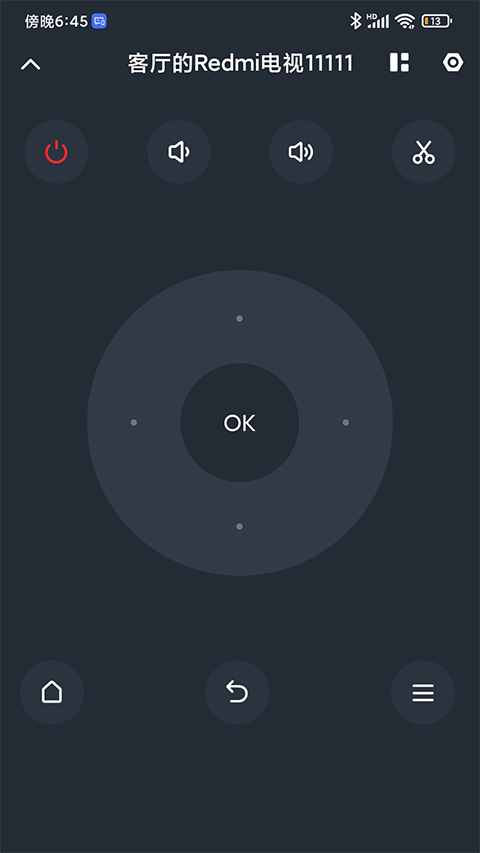
3、即可投屏成功哦。
1、手机画面同屏到Windows、Mac电脑等大屏设备,高清实时展示手机内的应用、视频、照片、电子文档等各种文件。
2、QQ音乐、网易云、酷狗等海量音源供你投屏,更有无人机航拍、AR/VR投屏等多种新鲜玩法等你探索。
3、三种投屏方式任意选择,公司、学校等特殊区域网络环境下,支持投屏码及扫码跨网段连接。
4、支持安卓Miracast协议,投屏稳定,音画同步。支持一键投屏斗鱼、虎牙、企鹅电竞等直播平台,爱奇艺、腾讯、优酷、哔哩哔哩、抖音等视频网站的精彩资源到电脑上观看。
5、手机中的相机功能同样能够投影,是一款能轻松帮你实现自拍、合拍的投屏工具。在电脑上屏幕共享手机相机后,还能将手机化身直播摄像头,随时开播。
6、王者荣耀、闪耀暖暖、阴阳师、第五人格等手机游戏投屏电脑,大屏更震撼,直播更简单。
1、影片投屏
可以非常方便的浏览、搜索海量视频库,收藏影片或者一键投射到电视上开始播放。
2、方便快捷
不带遥控器就可以遥控小米电视或小米盒子。触摸滑动方向,闭眼都能操作,抛弃那些需要低头抬头的模拟遥控器吧。
3、照片投屏
把您手机自拍的照片或视频投射到电视上,和家人一起观看。
4、儿童频道
丰富优质的儿童节目,可以一键投屏到电视观看,也可以随时随地在手机上给孩子看。还可以管理孩子在家看电视的观看历史,看电视的时长,超过预设时间会第一时间收到提醒
5、K歌功能
可以使用免费的虚拟麦克风,在小米电视的K歌频道唱你所想。
1、镜像控制
把接收端接收到的镜像内容二次镜像给手机,在手机上实现对镜像源的反控。
2、屏幕快照
第三人的手机可以对接收端接收到的镜像内容“照相”,并分类保存管理。
3、会议发言
电视超人app通过手机就可以实现会议发言,不再需要传统麦克风了。
4、文档传输
ppt、Word、Excel文档和视频文件可以无线传输给接收端,并直接播放。
v2.7.6版本
为您优化了体验细节。

 公牛智家app小米电视超人app
 云智连app
 360智慧生活app
 TCL空调遥控器手机版
 林内智家官方版
 德业智能除湿机approborock扫地机器人app
 易微联app最新版
 海尔智家app
 叮咚智家app
 云蚁物联app最新版本
 戴森Dyson Link app
 华为智慧生活app
 金制空气app
 小兔开门app小米电视助手2026最新版本
 小米商城手机客户端
 小米汽车app最新版
 围观短剧app
 小米运动手环app最新版
 小米平衡车app
 小米钱包app
 小米健康研究app
 小米耳机app
 小米应用商店app官方正版
 手机米家最新版本
 小米wifi手机app
 小米远程协助app
 米家眼镜app最新版
 小米刷新率工具
 小米云游戏app
Copyright © 2005-2026 多多软件站(www.ddooo.com).All Rights Reserved
赣ICP备2022004736号-1, 赣公网安备36010602000168号,版权投诉请发邮件到ddooocom#126.com(请将#换成@),我们会尽快处理
























































用户评论
1人参与,1条评论