










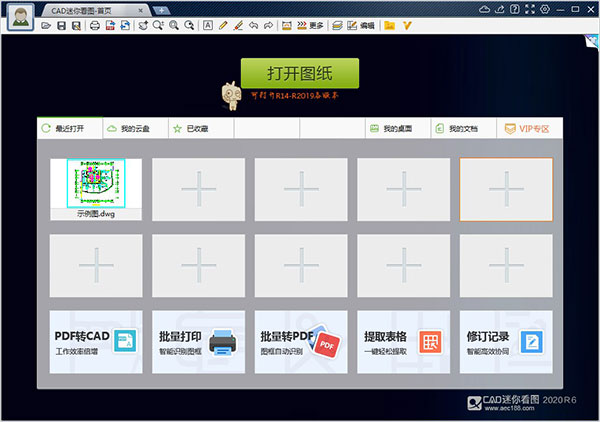
cad迷你看图电脑版是一款小巧玲珑的经典cad快速看图工具,可以轻松打开cad各版本dwg图纸进行编辑和查看。该软件可以不带有任何拖延的打开复杂的大图纸,支持浏览图纸的过程中进行平移、缩放、全屏、打印、测量、算量、批注、图层、布局、文字查找替换,并提供了免费保存、打印、导PDF和图片等功能,除了够看图纸,还可以将图纸转换为如BMP、GIF、PNG、JPEG、PDF、DXF、DWF、SVG、EMF、HPGL等几乎所有主流的文档格式,使用起来非常方便。
相比较与其它同类cad看图软件,cad迷你看图软件覆盖了建筑、室内、结构、电气、给排水、园林、机械等各个专业,极受欢迎,且采用云技术,会根据不同dwg图纸的需求自动装载相应字体,解决cad字体丢失、钢筋符号显示等问题,让一些奇葩的图纸不再出现打开文字出现乱码等情况,同时,cad迷你看图最新版本进行了各方面的优化和增强,例如新增了超级图库功能,能够自由选择类别,轻松插入图块,还优化了打印功能,打印速度显著提升,然后在点击图块右键增加了收藏图块功能,一键收藏,快捷使用,以及修复部分偶发bug,致力于给用户最好的使用体验,可谓是 所有设计者工程师日常看图的好帮手,有需要的快来下载试试吧。
使用教程
一、cad迷你看图怎么打印图纸
首先在本站下载解压,双击运行"MiniCADSee_X64.exe"程序,进行安装;
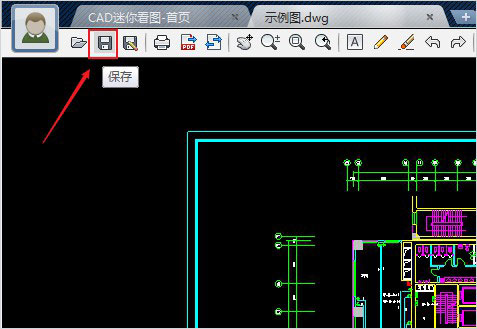
1、首先,进入到图纸的编辑界面中,在制作完图纸设计之后需要进行保存操作,这是做完图纸的第一个工作,点击上方功能栏目中的“保存”按钮;
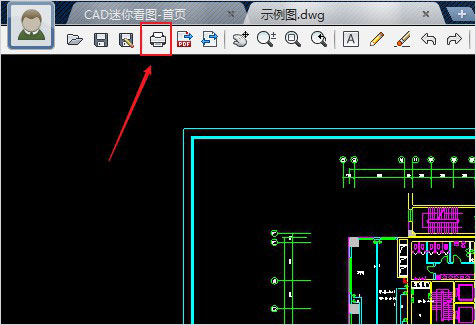
2、在保存操作之后就可以打印了,点击保存按钮旁边的打印功能界面进入到打印设置界面;
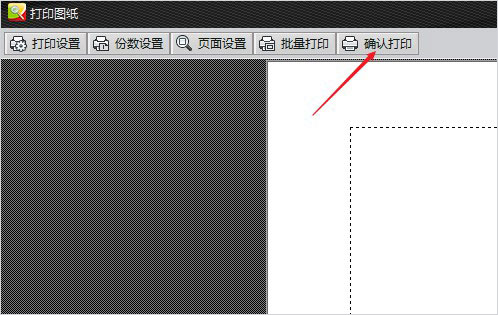
3、在打印设置界面中设置打印的规格、图纸大小等数据之后再点击“确认打印”即可;
二、cad迷你看图怎么截图
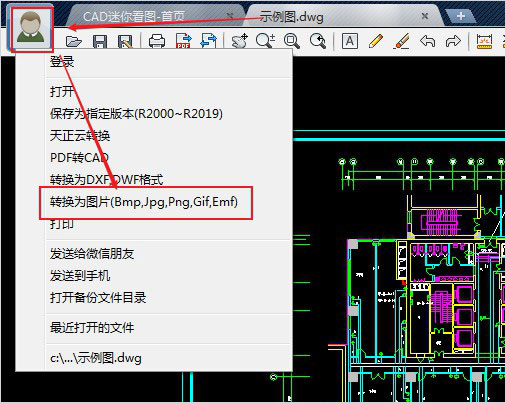
1、用户选定一个需要截图的图纸,在它的编辑界面中点击右上方的人物头像功能,选择“转换为图片(BMP,JPG,PNG,GIF,EMF)”功能选项;
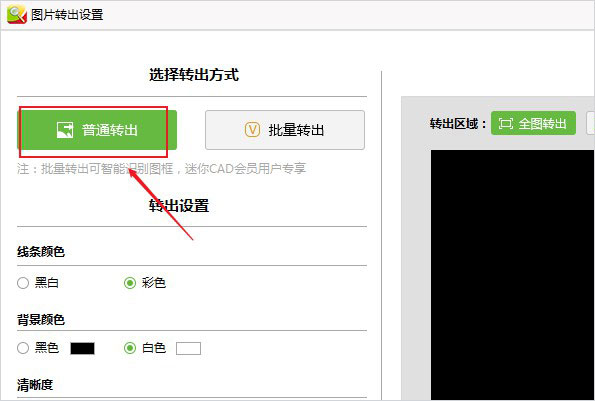
2、如果是单图的话点击“普通导出”,如果需要多个图纸的话选择“批量转出”即可。导出的图片还是高清的,达到了截图的目的。
三、cad迷你看图怎么改字体颜色
1、在CAD图纸的编辑界面中,点击编辑即可进入到字体的编辑界面中;

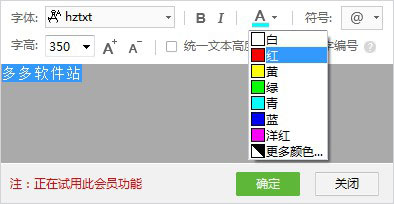
2、在字体的修改编辑功能界面中,可以对字体进行重定义修改,包括字体大小、样式等,想要修改颜色的话点击符号“A”即可出现多种字体,选择一款跟背景颜色不一样的颜色即可。
特色功能
1、秒速开图
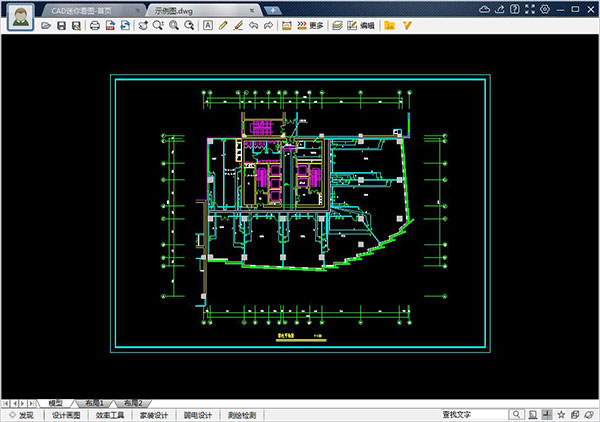
平移、缩放、全屏、打印、测量、算量、批注、图层、布局、文字查找替换、编辑模式随心所欲
2、完美字体
采用云技术,根据不同DWG图纸需要自动装载相应字体,解决CAD字体丢失、钢筋符号显示等问题
3、格式转换
如BMP、GIF、PNG、JPEG、PDF、DXF、DWF、SVG、EMF、HPGL等几乎所有流行格式转换
4、快速打印
一键设置线宽、图层、黑白、彩色等,智能识别图框批量打印图纸
5、图纸加密
可以将图纸加密为只读的DWG格式,保护您的知识产权
6、移动协同
微信手机集成:可通过微信发送图纸,无需数据线,手机和电脑之间轻松互传图纸
7、拆图打印
超简单、超快捷的拆图浏览、拆图打印
8、天正云转换
在线云转换天正图纸至T3格式
9、简单编辑
开启编辑模式,即可绘制直线、框选复制、粘贴、删除,插入多行文本等;双击文字和标注可快速修改文字
常见问题
1、什么是天正原生的云转换?或者说天正格式真正支持?
答:目前有些软件号称能打开天正格式图,但均采用猜测并破解天正格式方式,无法避免图纸上某些信息的丢失和错误。而CAD迷你看图采用云端的AutoCAD+天正系统进行转换,转换成天正T3的通用格式,确保图纸信息的完全正确且不丢失。
2、新版【拆图打印、拆图浏览】、编辑模式、文字查找替换的功能在哪里呢?
答:非常简单,打开图纸后,单击鼠标【右键】即可调出(编辑模式下,图形可复制、粘贴和删除)。
3、如何全部显示三维及渲染的图纸?
答:请打开【CAD迷你看图】的设置,勾选“开启三维渲染“即可。
更新日志
v2026R3版本
格式刷新增「全局线宽」复选框
修复了一些已知问题
- 图片查看
- dwg看图软件
- cad看图软件
-
 更多 (56个) >>电脑看图软件大全 对于设计者来说,一款好的看图软件是非常重要的,要能够随时放大、缩小、旋转、编辑图片和支持丰富的图片格式,那么就有很多小伙伴们在想电脑看图用什么软件比较好呢?这里小编为大家整合一下电脑看图软件大全,其中就包含了2345看图王、irfanview、faststone image viewer等等。这些软件都有着各自的优点,非常的方便,对此有需求的朋友可以来挑选下载体验。
 -
-

MicroDicom(医学看图软件) 14.33M
查看/英文v2026.1 -

可牛看图电脑版 68.75M
查看/简体中文v2025.12.11.79 -
CAD看图王电脑版官方版 99.71M
查看/简体中文v9.10.0 -

XNview官方中文版 6.97M
查看/简体中文v2.52.5 -

xnviewmp官方中文版 54.38M
查看/简体中文v1.10.5 -

DICOM图像浏览器 866K
查看/简体中文v2.10.10.22 -

voidimage viewer中文版 225K
查看/简体中文v1.0.0.14 -

gerbview(PCB高级文件查看软件) 49M
查看/英文v11.35 -

cad迷你看图电脑版 111.82M
查看/简体中文v2026R3 -

ashampoo photo commander中文版 663.79M
查看/简体中文v19.0.4 -

广联达cad快速看图电脑版 44.11M
查看/简体中文v6.5.0.102官方版 -

广联达pdf快速看图软件 58.71M
查看/简体中文v4.8.9.84 -

360ai图片 34.98M
查看/简体中文v1.0.1.1270 -

谷歌图片查看器(picasa3) 1.46M
查看/简体中文v3.6.0精简版 -

ImageGlass中文版 100.32M
查看/简体中文v9.4.1.15官方版 -

honeyview中文版 16.67M
查看/简体中文v5.53.0官方版
-










发表评论
0条评论软件排行榜
- 1AutoCAD2024简体中文版
- 2cad快速看图vip破解版 v9.9.9.99免费版
- 3草图大师2026最新版 v26.1.252 64位
- 4ptc creo 12中文版 v12.4.3免费版
- 5autodesk 3ds max 2026简体中文版 v2026.3.2
- 6solidworks2026中文特别版 SP1.1 Full Premium x64
- 7autocad electrical 2026中文特别版
- 8Blockbench中文免费版 v5.0.7
- 9三维家3d云设计客户端 v2.4.1官方版
- 10mastercam2026官方正版 v28.0.7534.0+Update 1
热门推荐
 autodesk 3ds max 2026简体中文版 v2026.3.25.41G / 简体中文
 solidworks2026中文特别版 SP1.1 Full Premium x6416.48G / 多国语言[中文]
 blender中文版 v5.1.0352.47M / 简体中文
 keyshot2025中文免费版 v14.2.0.2111.85G / 多国语言[中文]
 mastercam2026官方正版 v28.0.7534.0+Update 15.67G / 简体中文
 草图大师2026最新版 v26.1.252 64位1.86G / 简体中文
 Blockbench中文免费版 v5.0.798.04M / 简体中文
 犀牛rhino9 wip开发版 v9.0.26055.12305官方版707.23M / 简体中文
 Autodesk Fusion 360电脑版 v2.0.3803官方版9.98M / 简体中文
 autodesk autocad 2026简体中文版 v2026.1.14.6G / 简体中文
 autodesk 3ds max 2026简体中文版 v2026.3.2
 solidworks2026中文特别版 SP1.1 Full Premium x64
 blender中文版 v5.1.0
 keyshot2025中文免费版 v14.2.0.211
 mastercam2026官方正版 v28.0.7534.0+Update 1
 草图大师2026最新版 v26.1.252 64位
 Blockbench中文免费版 v5.0.7
 犀牛rhino9 wip开发版 v9.0.26055.12305官方版
 Autodesk Fusion 360电脑版 v2.0.3803官方版
 autodesk autocad 2026简体中文版 v2026.1.1
 赣公网安备36010602000168号