




sublime text 4中文版是一款轻便好用的跨平台代码编辑器,能够支持C、C++、C#、CSS、HTML、Java、JavaScript、PHP、Python、SQL等各种主流编程语言的编写与运行。相较于eclipse等常用编程工具,该软件不仅配置简单,易上手,同时还支持语法高亮、代码补全、代码片段、行号显示、代码折叠等功能,独创的多项选择技术能够使更快更轻松地重命名变量。
sublime text文本编辑器最为强大的地方还是在于良好的扩展功能,也就是官方称之为的安装包(Package),这意味着用户完全可以加入各种自己喜欢的插件来让Sublime Text更加得心应手。不仅如此,软件还支持自定义“宏”,简单地说就是把操作录制下来或者自己编写命令,然后播放刚才录制的操作或者命令,省去了大量琐碎重复的无用操作。
除此之外,sublime text 4还提供了非常多的快捷键与命令面板,您只需要按下快捷键,就可以搜索或者是找到您需要的代码,而无需浏览菜单,独创的代码缩略图窗口取代了传统的滚动条,不仅新颖好用,也非常符合编程需求。

Sublime Text怎么运行?
有两种方法可以在sublime中直接运行python代码。
一、非交互式程序写完代码保存后直接按ctrl+B,如只有输出的程序。
二、交互式程序需要下载SublimeREPL,如需要输入的的程序。
非交互式程序
1、设置:
工具(tool)-->编译系统(build-system)-->设置为自动,或者直接选择python
2、编辑代码
print("hello python.")

保存为test.py
3、执行
按ctrl+B,可在sublime界面下方弹出结果。
注意:确保已经正确配置好python的环境变量(PATH)
交互式环境
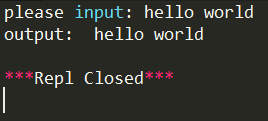
准备代码,保存为test.py
msg = input("please input: ")
print("output: ", msg)
1、按ctrl+shift+p快捷键呼出一个输入框,输入Install Package,回车,在新出现的输入框里输入SublimeREPL安装。
2、点击Tools->sublimeREPL->python->python run current file,这时候就像IDLE一样,会弹出一个新的窗口,而且是可交互的,可以输入。
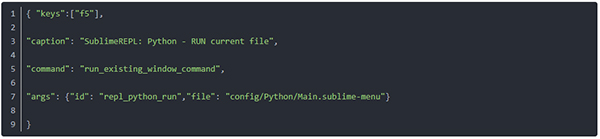
3、结果:
4、设置快捷键
点击preferences->key bindings
添加:
{ "keys":["f5"],
"caption": "SublimeREPL: Python - RUN current file",
"command": "run_existing_window_command",
"args": {"id": "repl_python_run","file": "config/Python/Main.sublime-menu"}
}
重启sublime,现在可以直接按F5来运行。
Sublime Text怎么配置python程序环境?
用sublime写了python3的代码,ctrl + B运行时却调用了python2,导致运行报错。
这是因为很多系统默认安装了python2,默认调用python的版本就是python2。
解决办法:
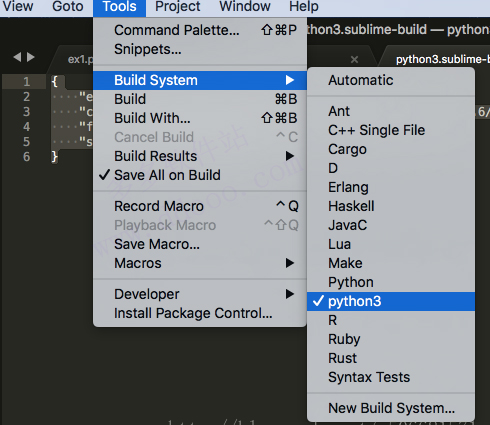
1、新建一个sublime build system,如下图1:
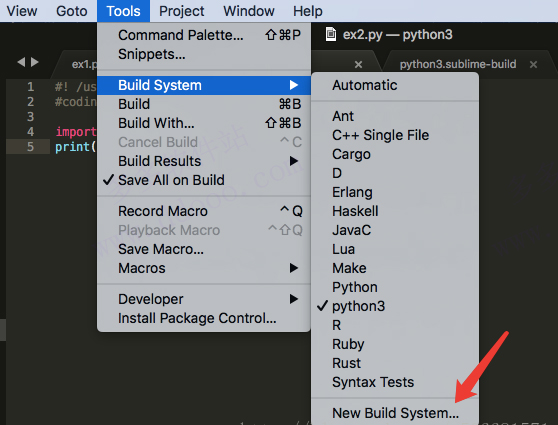
2、然后会自动打开了一个文本,清空并写入以下内容:
{
"env": {"PYTHONIOENCODING": "utf8"},
"cmd": ["C:/Users/Administrator/AppData/Local/Programs/Python/Python36/python", "-u", "$file"],
"file_regex": "^[ ]*File \"(…*?)\", line ([0-9]*)",
"selector": "source.python"
}
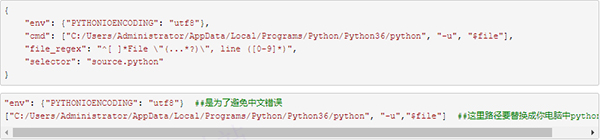
"env": {"PYTHONIOENCODING": "utf8"} #是为了避免中文错误
["C:/Users/Administrator/AppData/Local/Programs/Python/Python36/python", "-u","$file"] #这里路径要替换成你电脑中python3的路径
然后,保存文件名为python3.sublime-build.接着,选择python3,如图2所示:
3、配置完成,可以验证一下。

新功能
【增量差异】
1、内置的diff功能,该功能可跟踪对正在编辑的文件的更改。差异计算是递增的,在执行时跟踪每个缓冲区修改。它不需要将文件存储在版本控制系统(例如Git)中。
2、跟踪每个添加,修改和删除的确切位置。这用于在装订线中显示标记,允许在每个更改之间导航,显示内联差异,并允许还原更改。
3、根据磁盘上文件的版本来计算差异,但是可以将Git存储库配置为与HEAD进行差异,并且API允许将文件与任何内容进行差异。
【Git集成】
Git集成包括以下组件:
(1)侧栏
(2)状态栏
(3)差异标记
(4)崇高合并整合
(5)设定值
请注意:以下文档讨论了Git集成的实现,如Sublime Text随附的Default和Adaptive主题所示。通过主题引擎,第三方主题可以更改信息的视觉表示,在这种情况下,以下文档可能不准确
常见问题
1、如何安装插件?
在安装插件前,需要先将插件仓库地址配置好,具体方法可参数插件初始化。
初始化之后,在插件仓库中搜索自己想要安装的插件,比如:Chinese?Localizations
使用快捷键 Ctrl+P , 输入:install 选中 Package Control:Install Package回车,然后输入Chinese?Localizations回车,搞定。
2、如何汉化?
通过Chinese?Localizations插件来实现汉化。安装完成之后,即可在Help菜单中切换语言。
3、如何安装插件?
按快捷键Ctrl+Shift+P,输入install并回车,选择相应插件安装即可。
或者依次点击“首选项–插件控制–Install Package”进行插件安装。
快捷键
【选择类】
Ctrl+D 选中光标所占的文本,继续操作则会选中下一个相同的文本。
Alt+F3 选中文本按下快捷键,即可一次性选择全部的相同文本进行同时编辑。举个栗子:快速选中并更改所有相同的变量名、函数名等。
Ctrl+L 选中整行,继续操作则继续选择下一行,效果和 Shift+↓ 效果一样。
Ctrl+Shift+L 先选中多行,再按下快捷键,会在每行行尾插入光标,即可同时编辑这些行。
Ctrl+Shift+M 选择括号内的内容(继续选择父括号)。举个栗子:快速选中删除函数中的代码,重写函数体代码或重写括号内里的内容。
Ctrl+M 光标移动至括号内结束或开始的位置。
Ctrl+Enter 在下一行插入新行。举个栗子:即使光标不在行尾,也能快速向下插入一行。
Ctrl+Shift+Enter 在上一行插入新行。举个栗子:即使光标不在行首,也能快速向上插入一行。
Ctrl+Shift+[ 选中代码,按下快捷键,折叠代码。
Ctrl+Shift+] 选中代码,按下快捷键,展开代码。
Ctrl+K+0 展开所有折叠代码。
Ctrl+← 向左单位性地移动光标,快速移动光标。
Ctrl+→ 向右单位性地移动光标,快速移动光标。
shift+↑ 向上选中多行。
shift+↓ 向下选中多行。
Shift+← 向左选中文本。
Shift+→ 向右选中文本。
Ctrl+Shift+← 向左单位性地选中文本。
Ctrl+Shift+→ 向右单位性地选中文本。
Ctrl+Shift+↑ 将光标所在行和上一行代码互换(将光标所在行插入到上一行之前)。
Ctrl+Shift+↓ 将光标所在行和下一行代码互换(将光标所在行插入到下一行之后)。
Ctrl+Alt+↑ 向上添加多行光标,可同时编辑多行。
Ctrl+Alt+↓ 向下添加多行光标,可同时编辑多行。
【编辑类】
Ctrl+J 合并选中的多行代码为一行。举个栗子:将多行格式的CSS属性合并为一行。
Ctrl+Shift+D 复制光标所在整行,插入到下一行。
Tab 向右缩进。
Shift+Tab 向左缩进。
Ctrl+K+K 从光标处开始删除代码至行尾。
Ctrl+Shift+K 删除整行。
Ctrl+/ 注释单行。
Ctrl+Shift+/ 注释多行。
Ctrl+K+U 转换大写。
Ctrl+K+L 转换小写。
Ctrl+Z 撤销。
Ctrl+Y 恢复撤销。
Ctrl+U 软撤销,感觉和 Gtrl+Z 一样。
Ctrl+F2 设置书签
Ctrl+T 左右字母互换。
F6 单词检测拼写
【搜索类】
Ctrl+F 打开底部搜索框,查找关键字。
Ctrl+shift+F 在文件夹内查找,与普通编辑器不同的地方是sublime允许添加多个文件夹进行查找,略高端,未研究。
Ctrl+P 打开搜索框。举个栗子:1、输入当前项目中的文件名,快速搜索文件,2、输入@和关键字,查找文件中函数名,3、输入:和数字,跳转到文件中该行代码,4、输入#和关键字,查找变量名。
Ctrl+G 打开搜索框,自动带:,输入数字跳转到该行代码。举个栗子:在页面代码比较长的文件中快速定位。
Ctrl+R 打开搜索框,自动带@,输入关键字,查找文件中的函数名。举个栗子:在函数较多的页面快速查找某个函数。
Ctrl+: 打开搜索框,自动带#,输入关键字,查找文件中的变量名、属性名等。
Ctrl+Shift+P 打开命令框。场景栗子:打开命名框,输入关键字,调用sublime text或插件的功能,例如使用package安装插件。
Esc 退出光标多行选择,退出搜索框,命令框等。
【显示类】
Ctrl+Tab 按文件浏览过的顺序,切换当前窗口的标签页。
Ctrl+PageDown 向左切换当前窗口的标签页。
Ctrl+PageUp 向右切换当前窗口的标签页。
Alt+Shift+1 窗口分屏,恢复默认1屏(非小键盘的数字)
Alt+Shift+2 左右分屏-2列
Alt+Shift+3 左右分屏-3列
Alt+Shift+4 左右分屏-4列
Alt+Shift+5 等分4屏
Alt+Shift+8 垂直分屏-2屏
Alt+Shift+9 垂直分屏-3屏
Ctrl+K+B 开启/关闭侧边栏。
F11 全屏模式
Shift+F11 免打扰模式

更新日志
v4.0.4200版本
1、新功能和改进
现在可以使用“sidebar_on_right”设置将侧边栏移动到右侧
生成系统现在可以选择使用“interactive”: true 来设置输入框
添加了“disable_plugin_host_3.3”设置。这会导致所有插件在 3.8 下运行
重写了 SQL、ActionScript、Diff、Bash 和 Graphviz 的语法高亮,这要归功于 jrappen、michaelblyons、keith-hall 和 deathaxe
添加了 Zsh 和 TOML 语法突出显示,这要归功于 deathaxe
各种语法突出显示改进
改进的 git 状态性能
使用多个选择进行编辑时的性能显着提高
通过命令行传递的命令现在会延迟,直到文件和插件加载完毕
内置配色方案现在专门突出显示字符串映射键
改进了具有多个空选择的复制/剪切行为
现在,从 stdin 读取时禁用制表符翻译
改进了在不存在的目录中保存文件的处理
添加了“default_font_size”设置
添加了“reload_file_in_background”设置
添加了“set_unsaved_view_name_for_syntax”设置
允许在语法的first_line_match正则表达式中进行变量扩展
API:添加了Window.create_io_panel和Window.find_io_panel
API:添加了Selection.has_empty_region、Selection.has_non_empty_region和Selection.has_multiple_non_empty_regions
2、修复
修复了wrap_lines命令无法理解较新的标尺设置的问题
修复了书签在 EOF 时不切换的问题
修复了滚动条上的点击事件处理问题
修复了构建系统错误没有正确的 PATH
修复了索引爬虫在特殊情况下泄漏共享内存的问题
修复了具有错误区域的局部变换符号的问题
固定find_under_expand边缘情况
修复了使用分数 dpi 缩放的不均匀缩进参考线渲染的问题
修复了某些小地图设置错误地影响文本渲染的问题
其它版本下载

- 前端开发软件
- php编辑器
- 网页制作软件
- PHP开发工具
-
 更多 (22个) >>网页前端开发软件大全 前端开发工具是用于创建和设计网站或Web应用程序用户界面的软件工具,对于从事前端开发或者想要学习这个的人员来说,相关的软件工具是必不可少的,市场上相关的软件也非常多,但是很多人不知道前端开发软件哪个好,下面小编就给大家提供了常用的前端开发工具推荐,比如Sublime Text、WebStorm系列、HBuilder等等,这些软件都可以称得上是前端开发神器,每一款都能给你提供丰富的编程功能,对此有需求的小伙伴们可以来挑选下载体验。
 -
-

visual studio code中文绿色版 145.94M
查看/简体中文v1.110.1 -

bootstrap Web前端UI框架 28.32M
查看/简体中文v5.3.3官方版 -

rocketcake网页编辑器 20.93M
查看/简体中文v7.1 -

JetBrains goland 2024电脑版 801.44M
查看/多国语言v2024.3.6 -

hbuilderx电脑版 62.06M
查看/简体中文v4.87.2025121004官方版 -

sublime text 4中文版 24.84M
查看/简体中文v4.0.4200 -

Mobirise(中小型建站工具) 100.43M
查看/英文v6.1.9 -

aptana studio(Web应用程序开发工具) 148.84M
查看/简体中文v3.4.2 -

topstyle(css编辑器) 22.23M
查看/英文v5.0.0.105 -

Adobe Brackets官方版 73.98M
查看/简体中文v2.2.1 -

RubyMine2025电脑版 733.54M
查看/多国语言[中文]v2025.1.1官方版 -

JetBrains WebStorm2024电脑版 808.14M
查看/简体中文v2024.3.6 -

RustRover 2024电脑版 840.46M
查看/多国语言v2024.3.4官方版 -

postman中文版 236.59M
查看/简体中文v9.12.2 -

dreamweaver2020中文特别版 220.47M
查看/简体中文v20.0.0.15196
-





























发表评论
0条评论软件排行榜
热门推荐
 goland 2025官方版 v2025.3.31.03G / 简体中文
 CLion2025官方版 v2025.3.22.18G / 简体中文
 PyCharm2025官方版 v2025.3.1.11.15G / 简体中文
 dotpeek 2025官方版 v2025.3.1112.46M / 多国语言[中文]
 PhpStorm2025官方版 v2025.2.5903.57M / 简体中文
 typora中文绿色版 v1.12.494.92M / 简体中文
 myeclipse2024 v2024.1.21.6G / 英文
- RubyMine2025电脑版 v2025.1.1官方版733.54M / 多国语言[中文]
 thonny中文版 v4.1.721.86M / 简体中文
 eclipse官方电脑版 v4.34106.33M / 简体中文
 goland 2025官方版 v2025.3.3
 CLion2025官方版 v2025.3.2
 PyCharm2025官方版 v2025.3.1.1
 dotpeek 2025官方版 v2025.3.1
 PhpStorm2025官方版 v2025.2.5
 typora中文绿色版 v1.12.4
 thonny中文版 v4.1.7
 eclipse官方电脑版 v4.34
 赣公网安备36010602000168号