






smartftp是一款功能非常专业且强大的FTP客户端工具,允许用户在本地计算机和Internet上的服务器之间传输文件,并提供安全、可靠和高效的传输服务,这让它成为了一个强大的有力FTP工具。与同类型软件相比,该程序有着较为明显的优势,一个是单窗口多任务,用户只需打开一个程序窗口即可同时连接多个FTP 站点,另一个是多线程下载/上传功能,可以有效且显著的提升用户的下载速度。不仅如此,smartftp软件拥有HTTP URL映射、创建SSL证书、支持验证本地与远程文件的完整性、鼠标右键各项快捷功能等等种实用功能,让用户可以轻松进行PDF上传下载和文件比较等。
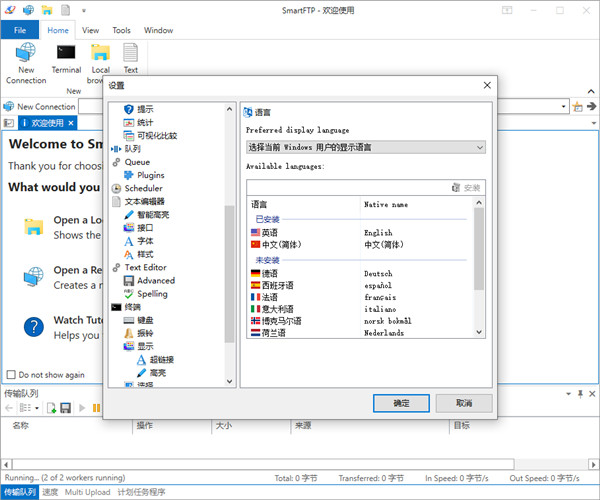
软件特色
1、单窗口多任务:只需打开一个程序窗口即可同时连接多个 FTP 站点
2、支持多线程下载/上传:显著的提高下载速度
3、HTTP URL 映射:这对拥有网站的朋友非常方便,可以直接复制 FTP中的文件路径名称,程序会通过 URL 映射支持将其转换为 HTTP 路径。
4、创建 SSL 证书:SmartFTP 可以创建自签发的 SSL 证书。
5、支持验证本地与远程文件的完整性“SmartFTP 可以将本地与远程 FTP中的文件进行比较。
6、友好的界面支持”SmartFTP 已内建支持多个皮肤。
7、传输队列:
-计划任务 (企业版)
-上传/下载/FXP
-无限制的并发连接线程数
软件功能
一、标准FTP
1、FTP over TLS(FTPS)
与FTP服务器的安全连接。
2、SFTP over SSH
使用密码或基于公钥的身份验证连接到SFTP服务器。
3、WebDAV
支持Web分布式创作和版本控制。
4、Google云端硬盘
支持Google云端硬盘文件存储服务。
5、Microsoft OneDrive
支持Microsoft OneDrive和OneDrive for Business。
6、Amazon S3
支持Amazon的S3简单存储服务。
7、Google云存储
支持Google云端存储服务。
8、Backblaze B2云存储
支持Backblaze B2云存储服务。
9、Box
支持Box Cloud Storage服务。
10、终端仿真器
终端通过SSH,Telnet,Telnet通过TLS。
二、转让
1、恢复传输
自动恢复损坏或中止的传输。
2、传输完整性
验证传输以消除损坏的文件。
3、预定转移
计划转移在特定时间或以经常性方式运行。
4、压缩传输
通过动态压缩文件节省时间和带宽。
5、文件加密
使用AES加密文件。将服务器用作加密驱动器。
6、电子邮件通知
传输完成或失败时接收电子邮件。
7、报告
文件和数据库记录器。
(*)需要额外的Logger插件。
8、OpenPGP使用OpenPGP
自动加密和解密。
(*)需要额外的OpenPGP插件。
三、接口和可用性
1、自定义
完全自定义界面的外观。
2、缩略图和预览
本地和远程图像的缩略图视图。
3、Windows 7,8和10
优雅的体验与现代的外观和感觉。
4、Shell集成
从计算机的任何位置快速上载文件。
四、管理
1、同步
本地与远程文件夹同步。
2、远程编辑
使用任何编辑器编辑远程文件。
3、多重
上传器只需单击一下即可将文件上传到多个服务器。
4、集成编辑
器带语法高亮的文本编辑器。
5、SDK
SDK自动化程序。需要额外的SDK插件。
6、集成
使用LastPass,1Password或KeePass Password Safe作为凭证存储。
smartftp站点设置教程
要使用FTP工具来上传(下载)文件,首先必须要设定好FTP服务器的网址(IP地址)、授权访问的用户名及密码。下面我们将演示具体的参数设置,看完之后即使是初入门的菜鸟级用户也能很快上手,哈哈。
通过菜单【文件】—>【新建远程浏览器】或者CTRL+N键我们可以对要连接的FTP服务器进行具体的设置。

第一步:按照界面所示,分别输入IP地址(FTP服务器所拥有的IP),用户名和密码(如果你不知道的话,可以询问提供FTP服务的运营商或管理员)。另外对于端口号我们在没有特别要求的情况下就使用默认的端口号(21),不必在进行改变。
第二步:设置远程及本地路径,远端路径其实就是连上FTP服务器后默认打开的目录;而本地路径就是每次进入FTP软件后默认显示的本地文件目录(当然了,如果大家不太清楚或者感觉麻烦的话也可以先不设置远程及本地路径,系统将会使用自己的默认路径)。而SmartFtp中的路径是指远程路径。

第三步:输入站点的名称(它只是对FTP站点的一个说明),点击确认按钮,它将会被保存到收藏夹的快速连接目录下,同时也将和远程站点建立连接。
以上这些参数都设置好之后,便可使用FTP进行文件上传下载了,很简单吧。
软件亮点
1、调整文本编辑器控件(Scintilla)大小时的改进的性能。
2、为所有模块启用了硬件增强的堆栈保护(cetcompat)。
3、用户界面:添加了垂直标签侧边栏
4、传输队列:客户端和服务器数据模型的分离
5、本地浏览器:添加了对shell:名称空间的支持。例如,壳:最爱
6、传输队列:在上下文菜单中添加了“开放源文件夹”和“打开目标文件夹”
7、FTP:按照draft-ietf-ftpext2-hash-03 / draft-bryan-ftpext-hash-02中的说明,添加了对HASH响应的支持。
8、改进的自定义命令编辑器
现在可以在“设置-快速文件夹”对话框中删除/重命名最近使用的下载文件夹。
9、在“设置-快速文件夹”对话框中添加了新的“在UI中显示最近使用的下载文件夹”设置。
现在已遵守Windows“在快速访问中显示常用文件夹”设置。
10、改善了可访问性,添加了“重新打开关闭的标签页”功能。也可以通过全局快捷键(Ctrl + Shift + T)访问。
- FTP工具
-
 更多 (27个) >>FTP远程传输工具 ftp是指用于Internet上的控制文件的双向传输。ftp包括上传和下载,ftp工具一般都具备ftp上传和下载功能的工具。使用FTP远程传输工具,你可以自由地存取和管理FTP服务器上面的资源,通过拖放即可完成文件或文件夹的上传,使用方便且高效,多多小编这里为大家主要收集了一些功能强大且易用的FTP文件上传下载工具,并且大部分都是免费、绿色的版本,这样就更方便大家体验,希望能够对有需求的朋友有所帮助。
 -
-

electerm中文免费版 84.32M
查看/简体中文v3.1.26 -

smartftp(FTP客户端) 9.98M
查看/多国语言v10.0.3315.0 -

WinSCP(SSH客户端) 11.17M
查看/简体中文v6.5.6 -

Xftp8免费版 35.19M
查看/简体中文v8.0.0095官方版 -

cyberduck(ftp客户端) 70M
查看/简体中文v9.4.1.44384 -

filezilla中文版32位64位 17.17M
查看/简体中文v3.69.6官方版 -

ftp rush电脑版 3.61M
查看/简体中文v3.6.6便携版 -

flashfxp免安装版 5.37M
查看/简体中文v5.4.0.3970集成密钥版 -

JaSFTP(FTP工具) 70.71M
查看/英文v13.12 -

GuildFTPd(FTP工具) 1.71M
查看/英文v0.999.14官方版 -

iis7.5完整安装包(含express) 3.92M
查看/简体中文 -

Classic FTP Plus(FTP客户端软件) 292K
查看/简体中文v4.0 -

ultraftp官方版 63.74M
查看/英文v23.0.0.36 -

8UFtp绿色版 370K
查看/简体中文v3.8.2.0官方版 -

FTP Manager Lite 15.03M
查看/英文v2.54 -

Tftpd64汉化版 129K
查看/简体中文v3.51
-


发表评论
0条评论软件排行榜
热门推荐
 网易uu加速器电脑版 v6.1.0官方版36.48M / 简体中文
 Proxyman windows版 v3.10.0109.05M / 英文
 biubiu加速器电脑版 v4.0.27.1官方版111.36M / 简体中文
 迅游加速器电脑版 v8.5.811150.99M / 简体中文
- Xftp8免费版 v8.0.0095官方版35.19M / 简体中文
- ftp rush电脑版 v3.6.6便携版3.61M / 简体中文
 wireshark中文版 v4.6.4官方版92.27M / 简体中文
 cc加速器电脑版 v3.4.0917.567官方版24.59M / 简体中文
 Auto FTP Manager(FTP工具) v7.2421.17M / 英文
 EasyFZS官方版 v6.1.0.0免费版1.64M / 简体中文
 网易uu加速器电脑版 v6.1.0官方版
 Proxyman windows版 v3.10.0
 biubiu加速器电脑版 v4.0.27.1官方版
 迅游加速器电脑版 v8.5.811
 wireshark中文版 v4.6.4官方版
 cc加速器电脑版 v3.4.0917.567官方版
 Auto FTP Manager(FTP工具) v7.24
 EasyFZS官方版 v6.1.0.0免费版
 赣公网安备36010602000168号