












obs是一款功能强大,便捷使用的电脑直播工具,可以为用户们提供了简单又专业的视频和实时流媒体录制方案,因此无论你是刚入门的直播小白,还是专业的直播人士这都是一个不错的选择。并且该软件虽然是国外公司开发的,但是也贴心的全面支持简体中文语言系统,十分适合国人们的使用。而且在使用obs直播软件的同时,用户不仅可以随意的添加媒体源、录制图像、显示器捕获、浏览器、游戏捕获、窗口捕获、视频捕获设备等各个来源,还能利用obs插件来使用虚拟摄像头,不仅如此其中还内置脚本、字幕、输出计时器、自动场景切换器等各种丰富的工具,致力更好为用户提供更完善的设置功能,全方面的满足不同人群们的各种直播录制需求。

软件特色
1、高性能实时视频/音频捕获和混合,无限制的场景,您可以通过自定义过渡无缝切换
2、用于视频源的过滤器,例如图像遮罩,颜色校正,色度/颜色键控等
3、具有滤波器功能的直观音频混音器,例如噪声门,噪声抑制和增益
4、强大且易于使用的配置选项。添加新源,复制现有源,并轻松调整其属性
5、改进并简化了“设置”面板,可快速配置广播和录制
6、浅色和深色主题均可根据您的喜好进行选择
obs直播软件简单教程
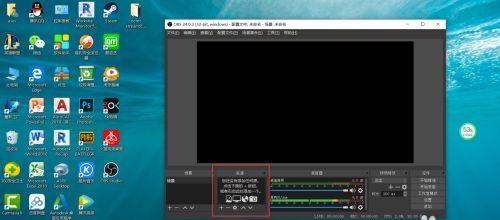
1、首先,在我们的电脑上找到obs软件,点击OBS图标,进入OBS软件主界面。找到“来源”,在窗口中点击右键,根据自己的需要创建来源。
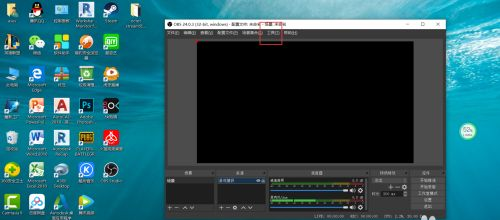
2、然后,点击最上方菜单栏中的“工具”—“自动配置导向”,在使用情况中,根据自己需要选择。
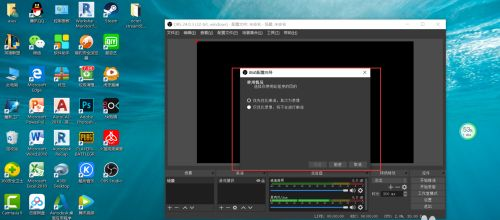
注:如果为了直播,建议选择第一个;如果只是为了录制视频,建议选择第二个。
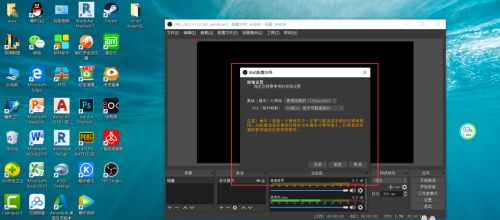
3、然后,点击“前进”进入视频设置界面,根据界面中的提示,保持默认即可。当然,我们也可以根据情况,自己设置。设置完成后,点击“前进”。
4、在串流资讯界面中,选择服务为“自定义”,然后在服务器和串流密匙中,填入直播平台中,你创建的房间的地址和直播码,直接从直播平台复制即可。完成网络监测,就可以开播了。
软件功能
1、高性能实时视频/音频捕获和混合。创建由多种来源组成的场景,包括窗口捕获,图像,文本,浏览器窗口,网络摄像头,捕获卡等。
2、设置无限数量的场景,您可以通过自定义过渡无缝切换。
3、带有每个源滤波器的直观音频混合器,例如噪声门,噪声抑制和增益。全面控制VST插件支持。
4、强大且易于使用的配置选项。添加新源,复制现有源,并轻松调整其属性。
5、“简化的设置”面板使您可以访问各种配置选项,以调整广播或录制的各个方面。
6、模块化的“ Dock” UI允许您完全根据需要重新排列布局。您甚至可以将每个单独的Dock弹出到其自己的窗口中
7、当您在场景之间切换或添加自己的托管视频文件时,可以从多种不同的可自定义过渡中进行选择。
8、为几乎每种动作设置热键,例如在场景之间切换,开始/停止流或录制,静音音频源,一键通等等。
9、通过“工作室模式”,您可以预览场景和源,然后再将其实时发布。调整您的场景和来源或创建新的场景和来源,并确保它们在观看者看到它们之前是完美的。
10、使用Multiview可以全面了解您的作品。监视8个不同的场景,只需单击或双击即可轻松提示或过渡到其中的任何一个。
obs软件使用教程
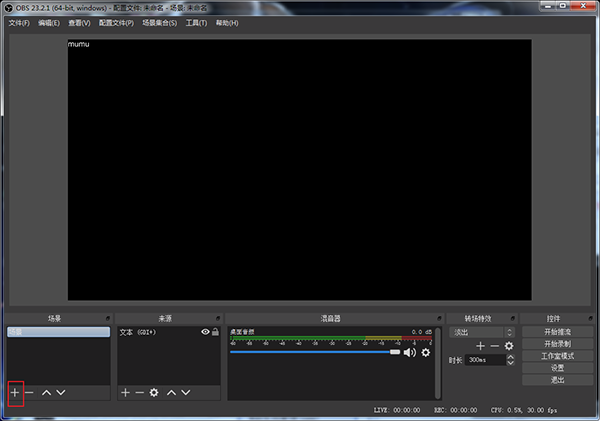
1、启动软件后可在对话框中中在下方的场景栏中单击”+“按钮;
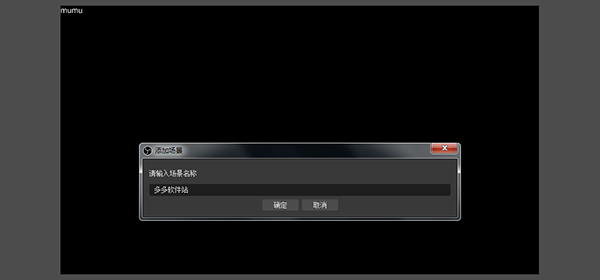
2、打开添加场景的对话框中输入场景的名称,在这选择默认直接单击确定按钮;
3、在来源栏选项中单击添加按钮;
4、打开列表选项中选择来源的类型。比如在这想录制窗口所以选择窗口捕获选项;
5、打开创建或选择源对话框中有新建或添加现有两项,如果没有现有的选择新建项中后并输入名称,勾选使源可见可预览当前的画面,此时单击确定按钮;
6、打开属性窗口捕获对话框中在窗口匹配优先级栏可选择类型后再单击确定按钮;
7、返回到主界面中单击开始录制按钮,录制完成再单击停止录制按钮。
软件亮点
1、OBS支持所有您喜欢的流媒体平台等等。
2、设置无限数量的场景,您可以通过自定义过渡无缝切换。
3、强大且易于使用的配置选项。添加新源,复制现有源,并轻松调整其属性。
4、“简化的设置”面板使您可以访问各种配置选项,以调整广播或录制的各个方面。
5、带有每个源滤波器的直观音频混合器,例如噪声门,噪声抑制和增益。全面控制VST插件支持。
6、模块化的“ Dock” UI允许您完全根据需要重新排列布局。您甚至可以将每个单独的Dock弹出到自己的窗口中。
7、高性能实时视频/音频捕获和混合。创建由多种来源组成的场景,包括窗口捕获,图像,文本,浏览器窗口,网络摄像头,捕获卡等。
更新日志
v32.1.2版本
修复了 32.1.0 和 32.1.1 版本中存在的场景列表选择延迟回归问题
修复了嵌套菜单的外观
修复了某些主题中关于不存在属性的警告
其它版本下载
-
查看详情
obs studio linux版 v32.1.2
 127.35M
-
查看详情
obs studio录屏软件 v32.1.2官方版180.62M
-
查看详情
obs studio官方版 v32.1.2180.62M
-
查看详情
obs工作室版 v32.1.2官方版
 180.62M
-
查看详情
obs studio经典旧版本 v30.2.3133.32M
-
查看详情
obs直播工具 v30.0.2官方版
 129.75M
发表评论
0条评论软件排行榜
热门推荐
 腾讯体育电脑客户端 v7.9.65.1820129.6M / 简体中文
 恒星播放器电脑版 v202604151533394.58M / 简体中文
 红果免费短剧电脑版 v7.1.7.32119.8M / 简体中文
 抖音极速版电脑版 v38.5.0189.33M / 简体中文
 爱奇艺视频播放器电脑版 v14.4.0.992185.18M / 简体中文
 芒果tv电脑版 v6.9.2.0官方版83.65M / 简体中文
 迅雷看看播放器电脑版(迅雷影音) v7.0.47.147官方版139.87M / 简体中文
 小红书直播助手 v3.26.0288.31M / 简体中文
 优酷电脑版 v9.2.71.1001pc版261.21M / 简体中文
 乐视视频电脑版 v1.0.2官方版32.29M / 简体中文
 腾讯体育电脑客户端 v7.9.65.1820
 恒星播放器电脑版 v20260415153339
 红果免费短剧电脑版 v7.1.7.32
 抖音极速版电脑版 v38.5.0
 爱奇艺视频播放器电脑版 v14.4.0.9921
 芒果tv电脑版 v6.9.2.0官方版
 小红书直播助手 v3.26.0
 优酷电脑版 v9.2.71.1001pc版
 乐视视频电脑版 v1.0.2官方版
 赣公网安备36010602000168号