




diskgenius注册版分区教程
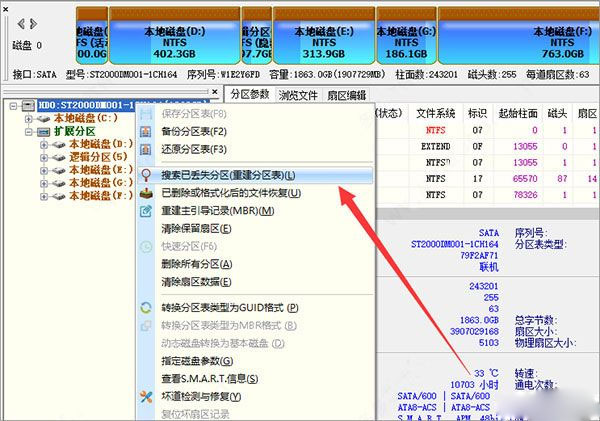
1、在软件中找到丢失分区所在的硬盘,右击该硬盘并选择 搜索已丢失分区(重建分区表)选项
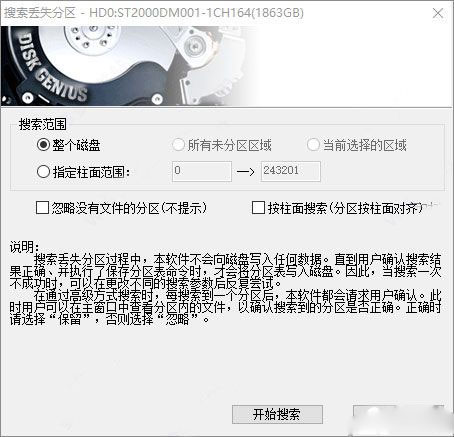
2、点击开始搜索按钮,软件开始搜索丢失的分区
如果对搜索分区这个功能非常熟悉,还可以自己指定搜索范围,例如设置柱面范围,这可以让搜索过程更有效率
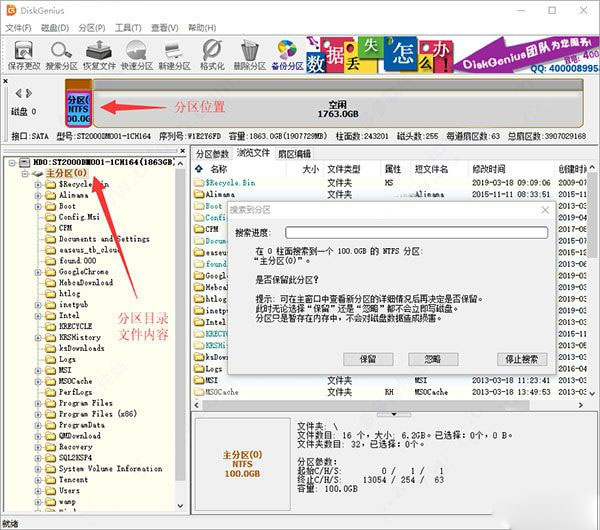
3、选择“保留” 或是”忽略”
每当DiskGenius破解专业版发现一个分区的时候,就会提示用户选择 保留 还是忽略,如何判断找到的分区是否应该保留呢?其实可以通过预览分区中的数据来轻松判断是否需要保留,如果搜索到的分区数据不正确,选择 忽略 即可
如果不小心保留了错误的分区或是将需要的分区忽略了也没有关系,因为这个搜索过程是只读的,不会对硬盘写入任何信息,这时候,可以停止搜索,然后从第二步开始重新进行扫描即可
分区搜索完成后点击确认按钮
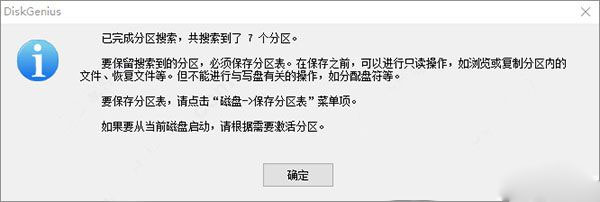
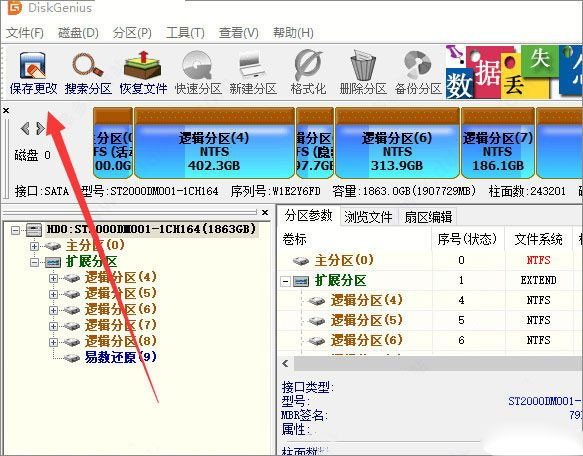
4、点击 保存更改按钮来保存分区表
在保存分区表之前,DiskGenius破解专业版可以对找到的分区进行只读操作,例如预览分区中的数据、恢复文件等,但不能进行与写盘有关的操作,例如分配盘符等。保存分区表之后,软件中看的分区就会在系统中正常显示了
不过,有些情况保存分区表的操作需要慎重,例如,当保存分区表的操作会破坏现有系统分区的时候,保存分区表后电脑将无法正常启动,如果依然想保存分区表,那么保存后要重新安装系统,如果不希望重装系统,那么可以选择不保存分区表,而是将软件找到的数据复制到其他的硬盘上
软件功能
1、提供基本的分区操作,包括新建分区、删除分区、隐藏分区。可以指定分区的详细参数。
2、支持ide、scsi、sata等多种类型的固定磁盘,还支持usb闪存、usb硬盘、存储卡。
3、支持fat12/fat16/fat32/ntfs文件系统。
4、可以读取ext2/ext3文件系统上的文件。支持Linux逻辑卷管理(LVM2)。
5、支持guid分区表样式。支持GPT磁盘。
6、可以快速格式化fat12/fat16/fat32/ntfs分区。您可以指定群集大小或选择在格式化时压缩NTFS分区的选项。
7、可以浏览任何支持分区(包括隐藏分区)中的任何文件,也可以浏览常规方式无法访问的文件。甚至可以强制删除受支持分区中的文件。
8、支持分配或删除驱动器号。
9、支持删除文件恢复和从格式化或不可访问的fat12/fat16/fat32/ntfs分区恢复文件。
10、支持丢失分区恢复(重建分区表)。在恢复操作期间,您可以立即看到丢失分区中的文件。这是确定diskgenius找到的分区是否正是您要查找的分区的最佳方法。即使您可以在分区表未保存到磁盘时、从分区中恢复丢失的文件。
11、可以将分区表备份到文件或从文件还原。
12、可以将整个分区备份到映像文件,并从映像文件还原分区。
13、支持复制分区。提供“复制所有扇区”、“复制所有有效扇区”和“复制所有文件”三种复制方式。
14、支持复制磁盘。还提供三种复制模式,如分区复制。
15、支持vmware虚拟磁盘文件(“。vmdk”文件)。像普通磁盘一样操作。
更新日志
v6.1.1.1742版本
1、恢复文件功能,提高固态硬盘的扫描速度。
2、坏道检测与修复功能、复制文件功能保存报表时支持EXCEL格式。
3、恢复文件功能,支持单独执行按类型恢复。
4、提高复制文件的速度。
5、执行磁盘克隆、复制文件等功能时,支持对系统加载的虚拟磁盘所属物理设备的检测。
6、优化FAT32分区文件恢复的效果。
7、纠正复制文件遇到读取错误时不能继续复制其他文件的问题。
8、纠正恢复文件时按空格键勾选文件时响应速度慢的问题。
9、纠正右键菜单显示错误的问题。
10、纠正磁盘克隆及系统迁移功能在某些情况下失败的问题。
11、纠正按类型恢复MTS、DEX、TIFF文件时产生较多无效文件的问题。
12、纠正EXT4分区恢复文件时的一处异常。
其它版本下载
-
查看详情
diskgenius完美破解版 v6.0.0.1631
 56.09M
-
查看详情
diskgenius绿色版 v6.1.1.174239.8M
-
查看详情
diskgenius32位 v6.1.1.174236.39M
-
查看详情
diskgenius简体中文版 v6.1.1.1742
 39.8M
39.8M
-
查看详情
diskgenius硬盘分区工具 v6.1.1.174239.8M
-
查看详情
diskgenius专业版破解版 v6.0.0.163156.09M
-
查看详情
diskgenius dos版 v5.3.0.106637.65M
-
查看详情
diskgenius pe版 v6.0.1.16456.99M
-
查看详情
diskgenius免费版 v6.0.0.163156.09M
- 磁盘数据恢复
- 磁盘修复
-
 更多 (33个) >>电脑硬盘数据恢复软件大全 电脑硬盘数据恢复软件是一种用于从电脑硬盘(包括传统硬盘和固态硬盘)中恢复丢失、删除或损坏的文件的工具。当用户意外删除了文件、格式化了硬盘、硬盘发生故障或其他原因导致数据丢失时,这些软件可以扫描硬盘并尝试恢复丢失的数据,那么硬盘数据恢复软件哪个好用呢?像easyrecovery、diskgenius、finaldata都具有用户友好的界面,使用户能够轻松地进行扫描、预览和选择要恢复的文件,而且您通常可以根据文件类型、日期、名称等进行筛选,并在恢复之前预览文件的内容,以确保正确的恢复。
 -
-

牛学长windows数据恢复工具 103.81M
查看/简体中文v10.7.2 -

Recoverit免注册版 188.77M
查看/繁体中文v14.0.19.9直装版 -

Tenorshare 4DDiG(数据恢复软件) 103.87M
查看/简体中文v10.7.1 -

r-studio绿色版 86.28M
查看/简体中文v9.5.191686中文版 -

转转大师数据恢复软件 2.32M
查看/简体中文v2.2.8.0 -

easyrecovery数据恢复软件免费版 146.49M
查看/英文v16.0.0.8 -

recuva绿色汉化版 11.84M
查看/简体中文v1.54.120 -

超级兔子数据恢复软件 35.19M
查看/简体中文v2.24.32.564 -

diskgenius正式版 39.8M
查看/简体中文v6.1.1.1742 -

深度恢复大师官方版 4.68M
查看/简体中文v28.1.0 -

安易硬盘数据恢复软件免费版 16.5M
查看/简体中文v10.9 -

轻松文件恢复软件 12.76M
查看/简体中文v2.85 -

极限数据恢复软件 7.4M
查看/简体中文v1.5 -

EaseUS Data Recovery Wizard 13中文激活版 47.39M
查看/简体中文v13.6特别终身授权版 -

My Flash Recovery(移动硬盘数据恢复软件) 511K
查看/简体中文v2.2绿色中文版 -

数据救星电脑版 72.64M
查看/简体中文v2.0.1.20官方版
-


发表评论
0条评论软件排行榜
热门推荐
- 牛学长windows数据恢复工具 v10.7.2103.81M / 简体中文
 AS SSD Benchmark中文版 v2.0.7316.34247绿色免费版504K / 简体中文
 easeus partition master中文版 v19.23.01.94M / 多国语言[中文]
- diskgenius绿色版 v6.1.1.174239.8M / 简体中文
 万兴恢复专家免费版 v9.0.11.17M / 简体中文
 u盘低级格式化工具中文版 v3.38916K / 简体中文
 嗨格式数据恢复大师 v3.0.0.120官方版1.18M / 简体中文
 IS918MPTool(u盘量产工具) v180703A官方版3.42M / 简体中文
 磁盘错误扫描修复大师(ChkDisk) v9.6.66绿色完美版279K / 简体中文
 sdformatter(sd卡格式化工具) v5.0.36.16M / 英文
 AS SSD Benchmark中文版 v2.0.7316.34247绿色免费版
 万兴恢复专家免费版 v9.0.1
 u盘低级格式化工具中文版 v3.38
 嗨格式数据恢复大师 v3.0.0.120官方版
 IS918MPTool(u盘量产工具) v180703A官方版
 sdformatter(sd卡格式化工具) v5.0.3
 赣公网安备36010602000168号