












navicat premium 16mac版是专为macOS系统打造的一款功能强大、操作简便的数据库管理工具,凭借着完善的工具系统和便捷的操作方式,为用户提供了全面而高效的数据库构建、管理和维护解决方案,无论你是数据库管理员还是开发人员,都可以通过navicat premium轻松地管理和操作数据库。
软件提供了存储过程、事件、触发器、函数、视图等丰富的数据库管理功能,不管是从一个数据库迁移到另一个数据库,还是在同一数据库中进行数据迁移,都可以通过图表、图形和报表等形式,帮助用户更清晰地了解数据之间的关系和趋势,从而更好地做出决策和优化数据库的性能。
除此之外,navicat premium还提供了更多的数据源和图表支持、配置多个连接配置文件、更多对象支持、新的数据生成工具、全新值选择器等等,只为能最大限度地提高软件性能,更好的提高用户工作效率,可以满足很多用户的对数据库的开发需求,欢迎有需要的用户朋友下载使用。
navicat premium 16mac版怎么创建测试数据库?
方法一:创建新数据库
我们可以创建一个全新的数据库,然后为其生成测试数据(不是复制数据库)。为此,请按照以下步骤操作:
1、在导航窗格中,右键单击你的连接并选择“新建数据库”:
2、在弹出的窗口中输入数据库属性:
提示:如果你不确定要使用什么字符集和排序规则,你可以打开源数据库的 “编辑数据库”对话框来查看它们的值。
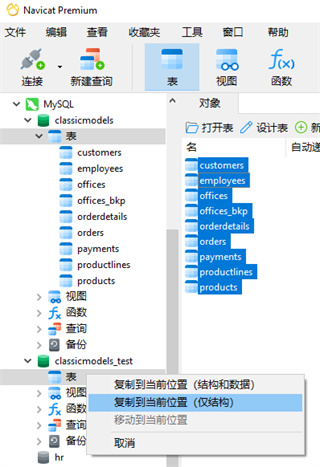
3、如果要复制没有数据的表结构,只需选择“对象”窗格中的所有表并将它们拖到新数据库中。这时会出现一个弹出菜单,询问你是复制“结构和数据“还是“仅结构”,我们选择后者。
方法二:从模型生成表
大多数组织都维护其数据库的模型图。Navicat 的模型工具可以从模型生成数据库对象(正向工程)以及从现有数据库生成模型(逆向工程)。现在让我们使用它来生成我们的测试表。
1、按照方法一的前两个步骤创建 classicmodels_test 数据库。
2、点击主工具栏中的“模型”按钮以查看可用的模型:

提示:如果你的数据库没有模型,你可以右键单击导航窗格中的数据库并从弹出菜单中选择“逆向模式到模型...”来生成一个模型。
3、在模型工具中打开模型,方法是在“对象”窗格中选择模型并点击“对象”窗格工具栏中的“设计模型”按钮:

4、在模型工具中,从主菜单中选择“文件”->“同步到数据库...”。
5、在“同步到数据库”对话框中,将 classicmodels_test 指定为目标数据库,然后点击“比较”按钮:
6、然后,Navicat 将确定要创建、更新或删除哪些对象以同步两个数据库。在我们的例子中,它将生成所有必要的表:
7、在下一个画面中,我们可以查看将要执行的 SQL 语句,点击“开始”按钮运行脚本,
8、脚本运行时,我们将得到详细的进度报告:
软件功能
1、无缝数据迁移
数据传输、数据同步和结构同步让你以低成本轻松快速地迁移数据。提供详细的指引,在各种数据库管理系统之间传输数据。比对和同步数据库的数据和结构。只需几秒钟就能设置和部署比对,并获得你要运行更改的详细脚本。
2、简单的查询编辑
可视化查询创建工具助你创建、编辑和运行查询,而不必担心语法和正确命令的用法。透过关键字建议和减少重复输入相同的代码,自动完成代码和自定义的代码段功能可让编码更加快速。我们的调试组件能快速寻找和更正 PL/SQL 和 PL/PGSQL 编码时的错误,你可设置断点,逐步运行程序,查看和修改变量值,以及检查调用堆栈。
3、提升生产力
强大的本地备份或还原解决方案和用于 MongoDump、Oracle 数据泵或 SQL Server 备份实用工具的直观界面能引导你完成整个备份进程,并减少发生错误的机会。交互式设计界面和高效的工作流程让你在几分钟内完成编制专业的高质量报表,并为可重复的部署进序(如报表生成、数据库备份和脚本运行)设置于特定时间或日期自动运行。无论你身处何地,都可随时把事情办好。
4、协同合作更方便
将你的连接设置、模型、查询和虚拟组同步到我们的 Navicat Cloud 服务,以便你可实时访问它们,并随时随地与同事分享。有了 Navicat Cloud,你可善用每分每秒,使你的生产力达致最高。
5、多元化操作工具
导入向导能将不同格式的数据传输到数据库,或者设置数据源连接并使用 ODBC 传输。表、视图或查询结果的数据可导出为 Excel、Access、CSV 等格式。使用树视图、JSON 视图、数据表样式的网格视图以及一系列数据编辑工具来添加、修改和删除记录,方便你编辑数据。Navicat 为你提供有效管理数据所需的工具,并确保能顺利进行。
6、智能数据库设计器
使用我们的专业对象设计器创建、修改和管理所有数据库对象。精密的数据库设计和模型创建工具能将数据库转化为以图形表示,让你轻松创建模型、创建和了解复杂的数据库。
7、智能模式分析器
使用内置的可视化工具探索你的 MongoDB 模式。分析文档并显示集合中丰富的结构,以便你了解数据的模式,检测模式异常和检查离群值。
8、高级安全连接
通过 SSH 通道和SSL 创建安全的连接,确保每个连接都是安全、稳定和可靠。我们支持数据库服务器的不同验证方式,如 MySQL 和 MariaDB 的 PAM 验证,MongoDB 的 Kerberos 和 X.509 验证以及 PostgreSQL 的 GSSAPI 验证。 Navicat 12 提供了更多的验证机制和高性能环境,所以你再也不用担心使用不安全的网络进行连接。
9、跨平台许可证
现在你可以在navicat 15中使用跨平台许可证。无论在 Windows、macOS 还是 Linux 上运行,你都可以购买一次并选择要激活的平台,往后你可以将许可证转移到其他平台上使用。
navicat premium 16mac版新特色
【崭新设计】
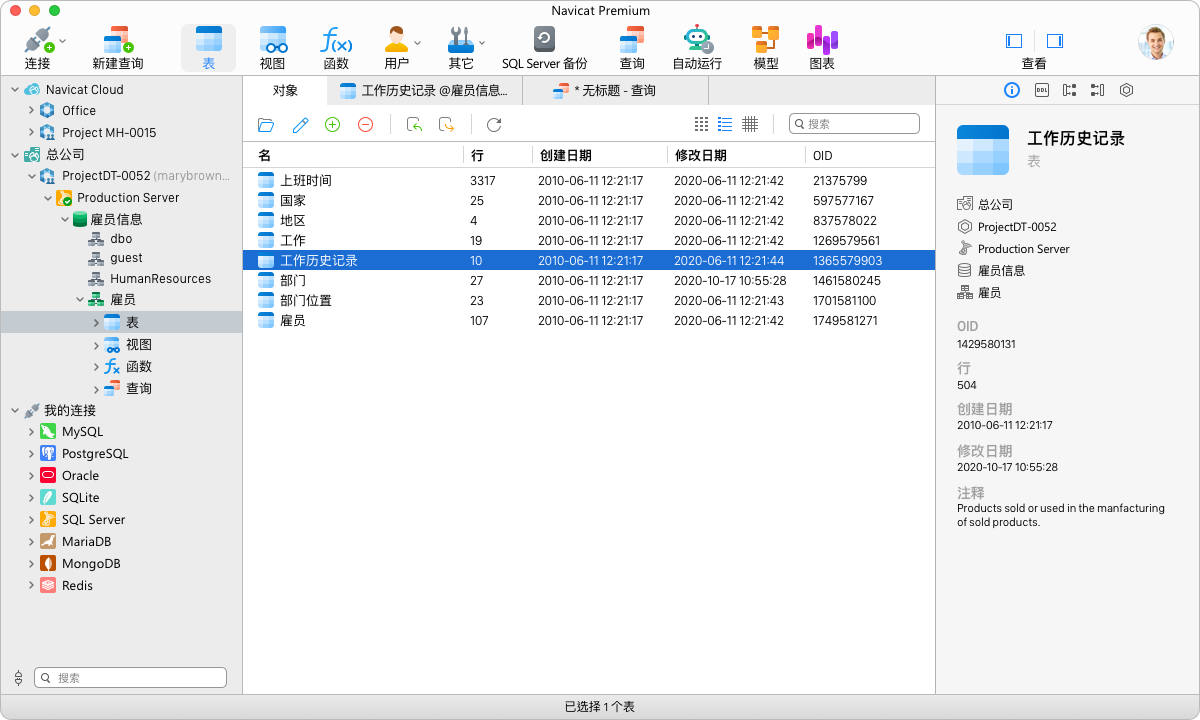
相比上一个版本,Navicat 16 带来了许多 UI/UX 改进。我们致力于提供专业的 UX 设计,以提高可用性和可访问性。因此,你能够以前所未有的速度完成复杂的工作。
【可靠的数据生成】
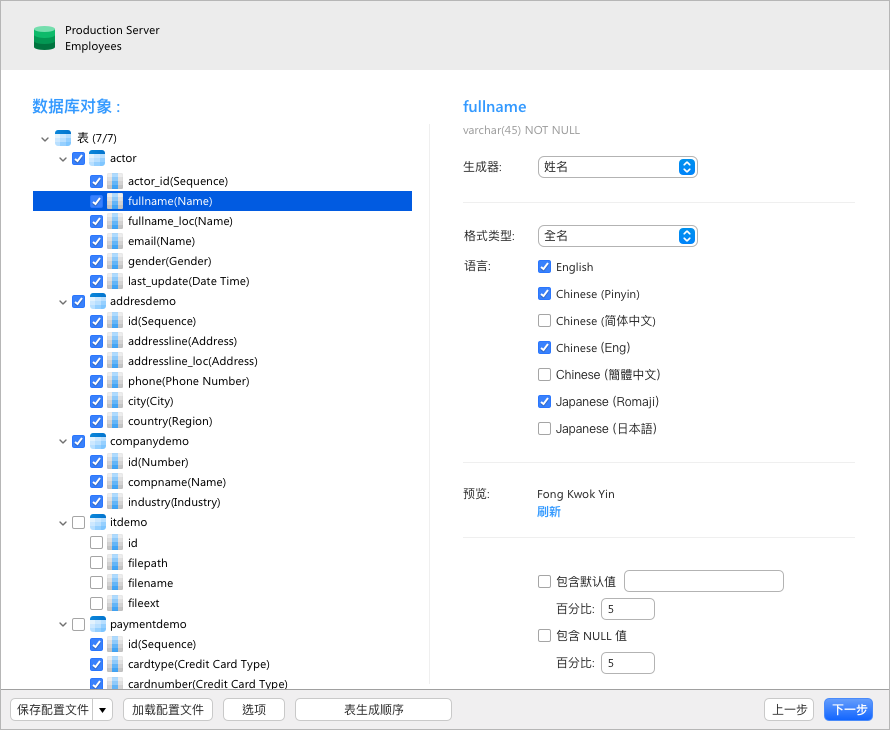
全新的数据生成工具提供了全面的功能,可生成大量高质的测试数据。你可以根据业务规则和约束快速创建具有参照完整性的真实数据集。
【促进团队合作】
我们的云解决方案增加了解决冲突文件的新方法。你现在可以选择放弃服务器中的文件并保留你的文件,或放弃你的副本而不保存任何更改,或重命名你的副本以保留两个版本的文件。


【更有效地展示你的数据】
我们的智能图表工具中包含更多图表类型和新功能。连接到你选择的任何数据源,例如 Excel、Access 或 ODBC。你还可以使用自定义字段扩展数据:更改字段类型、串联字段、映射值或基于其他字段顺序排序。探索我们的另一个产品 Navicat Charts Creator。

软件亮点
1、创建数据库:选中连接名,右键,点击新建数据库。
2、删除数据库:选中要删除的数据库,右键,点击删除数据库。
3、创建数据表:双击test01,选中表,右键,新建表。
4、修改数据表:选中数据表,右键,设计表,然后跟创建表里的操作一样去编辑字段,数据类型,完整性约束等。
5、删除数据表:选中要删除的数据表,右键,选择删除表。
6、数据的增加、删除和修改;
7、查询数据:双击某个数据库,然后选择查询,右键,新建一个查询,然后就可以在里面编辑查询语句了,保存好这个查询,以后可以直接使用。
8、添加索引:在设计表里面。
9、备份还原:先新建一个备份,备份的有时间,自己也可以备注,以后要还原哪个就选哪个。备份会自动选择所有表和视图。
其它版本下载
-
查看详情
navicat premium17 mac版 v17.3.9
 380.9M
-
查看详情
navicat premium15 mac版 140.82M
-
查看详情
navica premium11 mac版 119.43M
- navicat系列软件
-
 更多 (26个) >>navicat系列软件大全 navicat软件是由卓软数码科技有限公司所开发的一系列数据管理工具,能够提供多达7种不同的语言供用户进行选择,被公认为全球最受欢迎的数据库前端用户界面工具。有很多小伙伴不知道navicat系列有哪些软件?今天小编就给大家提供了navicat系列软件大全,每一款软件都有着独特的功能,并且可以相互配合使用,对此有需求的朋友们可以来下载体验。
 -
-

Navicat 17 for Snowflake mac版 226.09M
查看/简体中文v17.3.9官方版 -

Navicat 17 for MongoDB mac版 224.38M
查看/简体中文v17.3.9官方版 -

Navicat 17 for MariaDB mac版 227.72M
查看/简体中文v17.3.9官方版 -

Navicat 17 for SQLite mac版 219.25M
查看/简体中文v17.3.9官方版 -

Navicat 17 for Redis mac版 220.4M
查看/简体中文v17.3.9官方版 -

Navicat for PostgreSQL 17mac版 224.55M
查看/简体中文v17.3.9 -
navicat for sql server 17mac版 223.04M
查看/简体中文v17.3.9 -

Navicat for Oracle 17 mac版 349.39M
查看/简体中文v17.3.9 -
Navicat for MySQL 17 mac版 229.93M
查看/简体中文v17.3.9 -

navicat premium17 mac版 380.9M
查看/简体中文v17.3.9 -

Navicat Data Modeler lite 4中文版 102.97M
查看/简体中文v4.3.9官方版
-



发表评论
0条评论软件排行榜
- 1米思齐mixly3.0 mac版 v3.0 RC0官方版
- 2jdk25 mac版 v25.0.2
- 3腾讯云代码助手codebuddy mac版 v4.5.8.22610187官方版
- 4docker desktop for mac v4.66.1
- 5intellij idea ultimate 2024苹果电脑版 v2024.3.7官方版
- 6pycharm2025mac版 v2025.3.1.1
- 7visual studio code for mac版 v1.113.0
- 8Goland2026 mac版 v2026.1
- 9010 editor mac版 v16.0.4
- 10typora mac中文版 v1.12.4
热门推荐
 RubyMine 2025 mac版 v2025.3.4官方版909.89M / 多国语言
 powershell mac版 v7.6.0官方版68.79M / 英文
 webstorm2025 mac版 v2025.3.4967.88M / 多国语言
 tableplus for mac(数据库开发工具) v6.8.1116.42M / 英文
 Sublime Merge mac版 v2123官方版37.25M / 英文
 datagrip2025 mac版 v2025.3.4967.97M / 多国语言
 eclipse mac版 v4.34116.07M / 英文
 360加固助手mac官方版 v4.3.0.2200596.24M / 简体中文
 啊哈c/c++ mac版 v3.0官方版133.28M / 简体中文
 sublime text 4 mac版 v4.0.420040.2M / 简体中文
 RubyMine 2025 mac版 v2025.3.4官方版
 powershell mac版 v7.6.0官方版
 tableplus for mac(数据库开发工具) v6.8.1
 Sublime Merge mac版 v2123官方版
 eclipse mac版 v4.34
 360加固助手mac官方版 v4.3.0.2200
 啊哈c/c++ mac版 v3.0官方版
 sublime text 4 mac版 v4.0.4200
 赣公网安备36010602000168号