

JBL Portable官方最新版121.17M2026-03-13

夸克高考志愿填报app145.87M2026-03-12

fv文件管理器官方版46.18M2026-03-12

老外管理器(zarchiver)官方正版24.7M2026-03-11

自动按键点击app87.33M2026-03-11

宇宙工具箱app最新版43.35M2026-03-11
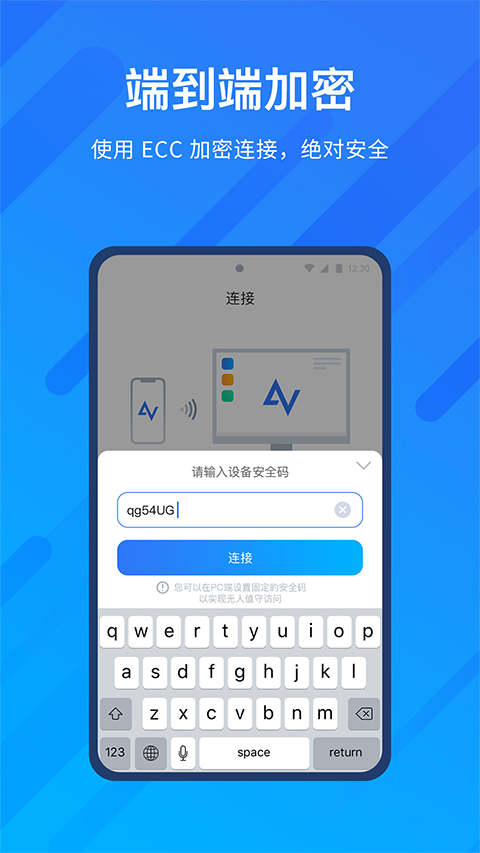
AnyViewer是一款免费、安全、高速、好用的远程控制软件,为用户提供快速稳定的远程连接服务。随着当下的远程办公、远程技术支持、远程娱乐需求日益增多,目前已推出全新的远程看看app官方版,用户只需要在手机上输入需要控制的设备ID,就能够随时随地通过安卓设备远程控制电脑。同时,基于端到端的ECC非对称加密技术,让你在连接过程中无需担心隐私泄露,确保您的设备安全,更好地享受远程桌面对于工作和生活带来的便利。
值得一提的是,为了简化用户的学习和操作流程,AnyViewer手机版改进了交互方式,提供了触控模式和鼠标两种控制模式,用户可以根据个人喜好通过模拟鼠标或者点击来控制电脑,大大地提高了远程办公效率。
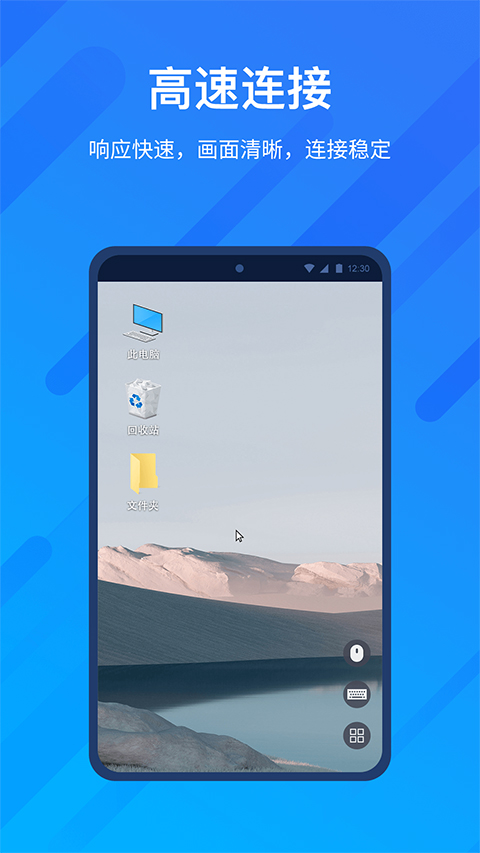
另外,AnyViewer致力于不断优化连接速度与提高画质还原度,根据用户当前的移动端设备的网络速度,实现智能切换高画质或低画质,做到电脑桌面和当前界面之间切换自如,让使用远程设备如同使用本地设备一样便利,需要的朋友欢迎前来下载使用。
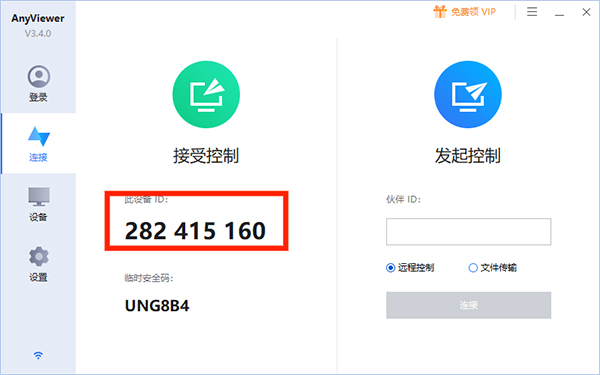
1、在电脑和手机上分别安装Anyviewer远程控制软件,打开电脑端Anyviewer,可看到此设备ID号,
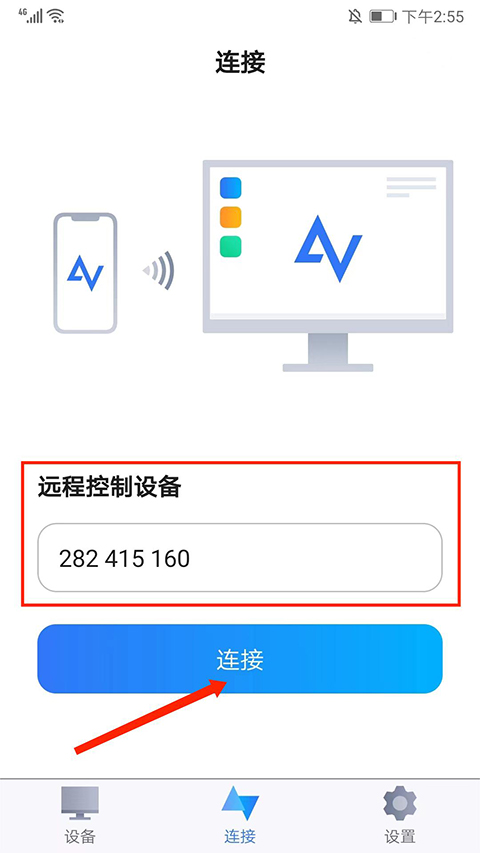
2、打开Anyviewer安卓版,将电脑端的设备ID号输入【远程控制设备】框中,选择【连接】选项,
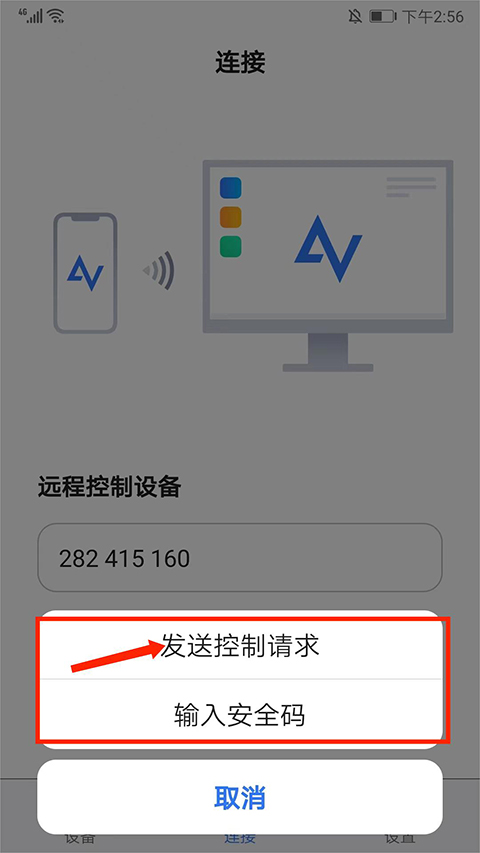
3、如图,弹出发送控制请求和输入安全码,选择【发送控制请求】选项,
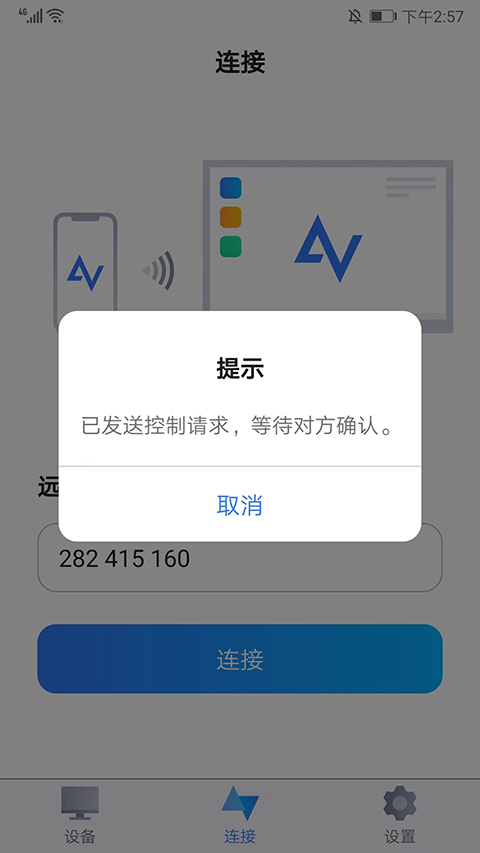
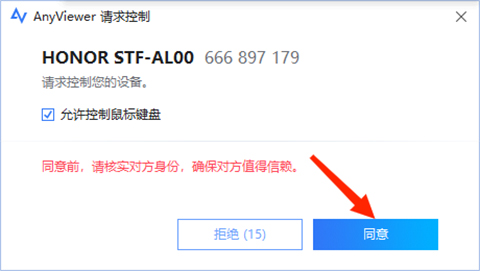
4、此时,在电脑端Anyviewer会弹出请求控制的提示,选择【同意】,
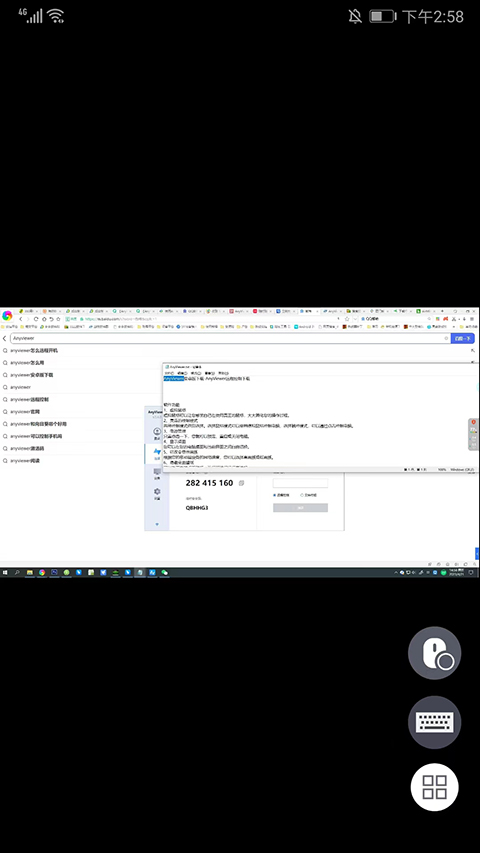
5、返回AnyViewer远程控制app,可看到和电脑画面已经同步,已成功连接电脑了,
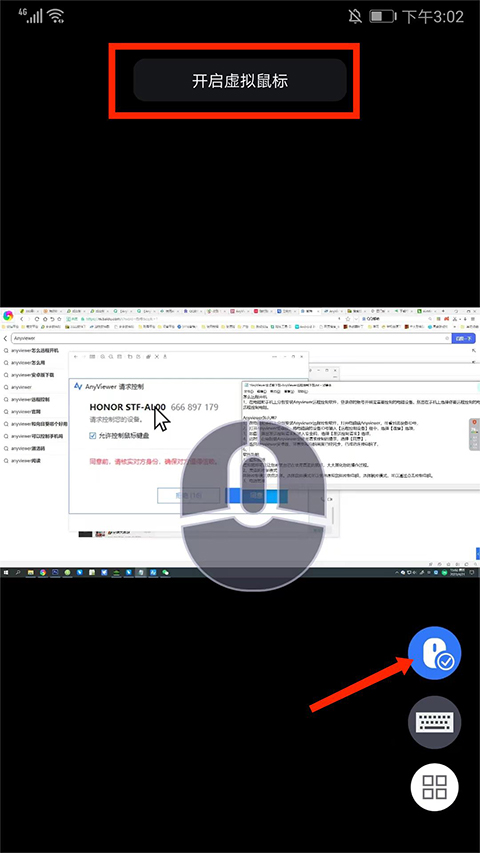
6、点击【鼠标】图标,可自行开启和关闭鼠标模式,在手机上滑动屏幕即可模拟鼠标操作了,
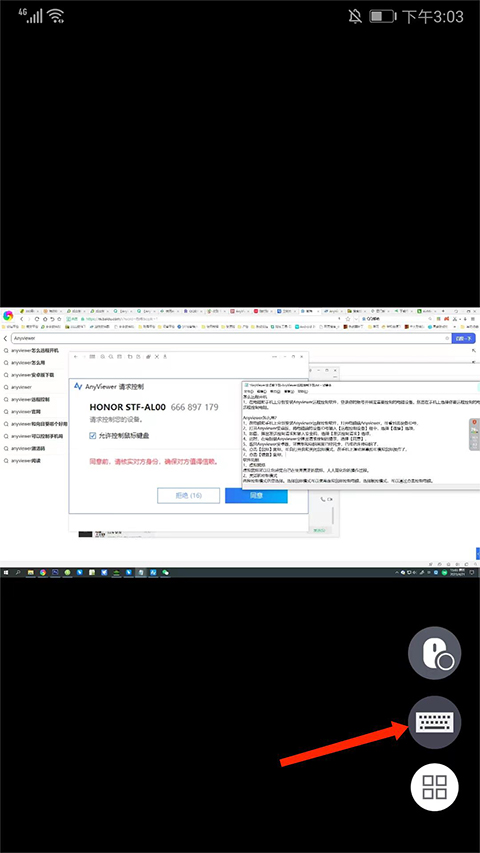
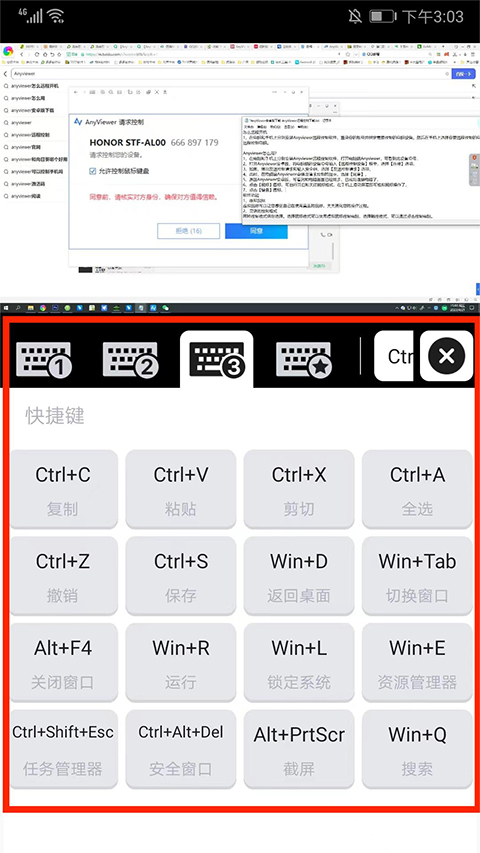
7、点击【键盘】图标,包括三种和自定义键盘模式,用户可切换多种键盘模式选择使用,
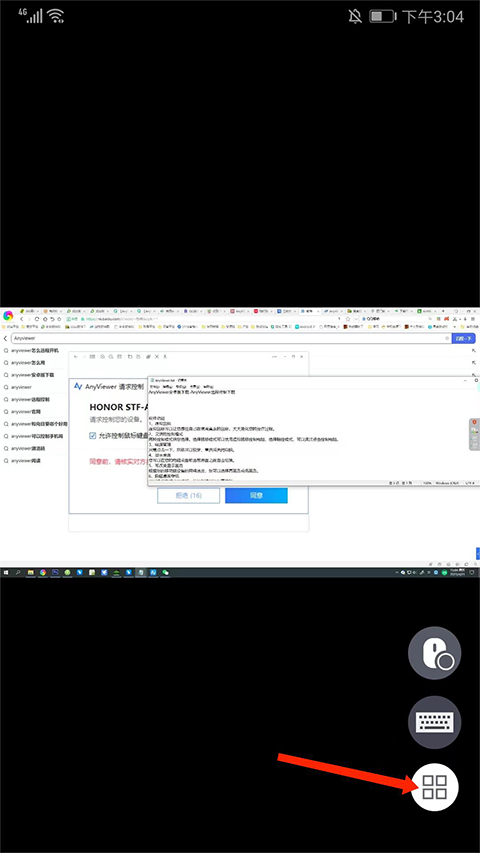
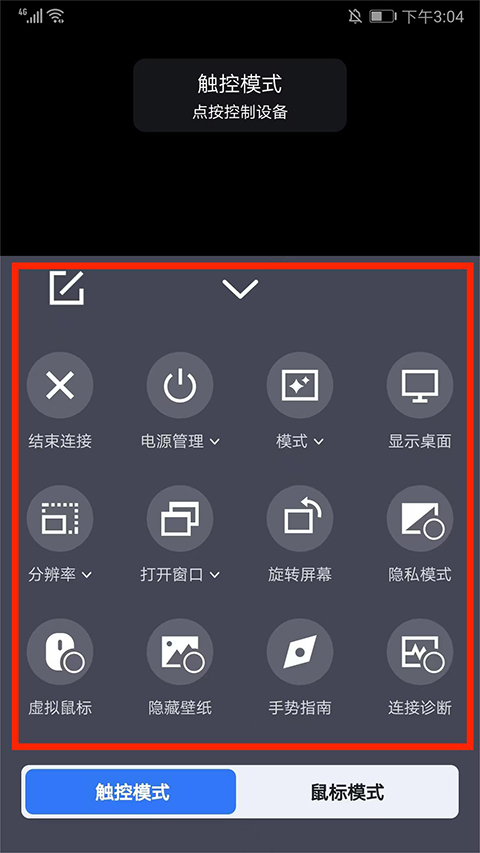
8、点击【四宫格】图标,可对电脑进行电源、分辨率、屏幕、壁纸、手势等远程控制,以上就是Anyviewer的使用方法了。
1、虚拟鼠标
虚拟鼠标可以让您感觉自己在使用真正的鼠标,大大简化您的操作过程。
2、灵活的控制模式
两种控制模式供您选择。选择鼠标模式可以使用虚拟鼠标控制电脑,选择触控模式,可以通过点击控制电脑。
3、电源管理
只需点击一下,您就可以锁定、重启或关闭电脑。
4、显示桌面
您可以在您的电脑桌面和当前界面之间自由切换。
5、可改变显示画质
根据您的移动端设备的网络速度,您可以选择高画质或低画质。
6、隐藏桌面壁纸
可以隐藏电脑桌面壁纸,让远程访问运行更流畅。
7、查看连接设备
您之前连接过的设备可以在设备选项中找到,以实现快速连接。
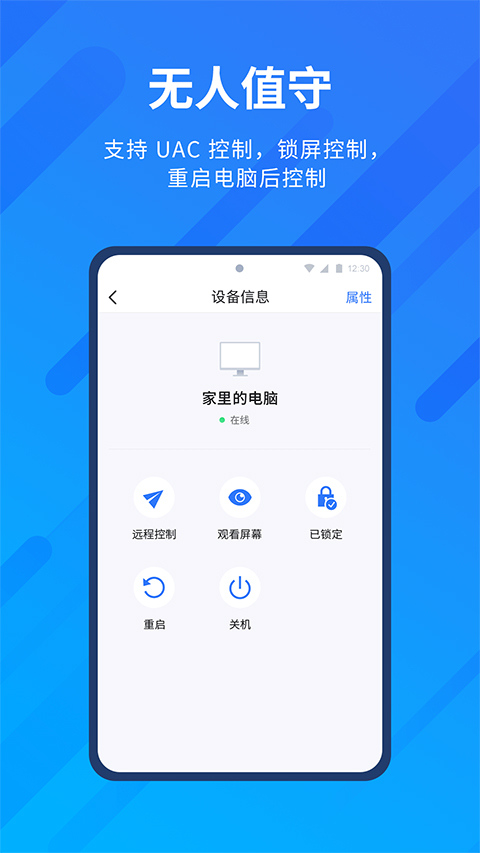
8、无人值守远程控制
通过设置的安全码,您可以从移动端设备远程控制无人值守的电脑。
【免费】当下的远程办公、远程技术支持、远程娱乐需求日益增多,AnyViewer 希望让更多人能够免费享受远程桌面对于工作和生活带来的便利。
【安全】AnyViewer使用端到端的 ECC 非对称加密,让你在连接过程中无需担心隐私泄露,确保您的设备安全。
【高速】AnyViewer致力于不断优化连接速度与提高画质,让使用远程设备如同使用本地设备一样便利。
【好用】AnyViewer改进了交互方式,单独设计了更好用的虚拟鼠标和键盘,简化了您的学习和操作流程,提高了远程办公效率。
推荐理由
1、无人值守远程访问
在绑定计算机后,您可以实现一键远程访问无人值守的计算机。
2、远程中的贴心功能
在远程控制中提供贴心功能,如虚拟鼠标、旋转屏幕和电源管理,为您提供舒适体验。
3、配置简单
AnyViewer具有直观的界面,不需要额外的配置即可在其他网络上进行远程访问。
v4.1.0版本
1、支持与 PC(5.5.0 版本)及 Mac(3.5.0 版本)互传文件,传输文件更便捷。
2、全新的远程控制界面:更美观的UI、更直观的操作与交互带来更加流畅高效的远程控制体验。
3、优化:支持调整虚拟鼠标大小,并可开启或关闭振动反馈。
 蜜小语app
87.64M / 03-12
蜜小语app
87.64M / 03-12 WiFi邻舍密码app
19.2M / 03-11
WiFi邻舍密码app
19.2M / 03-11 Lookus官方正版
191.33M / 03-09
Lookus官方正版
191.33M / 03-09 来画手机版
131.97M / 03-06
来画手机版
131.97M / 03-06 尺子app
37.07M / 03-05
尺子app
37.07M / 03-05 小米wifi手机app
30.46M / 03-02
小米wifi手机app
30.46M / 03-02Copyright © 2005-2026 多多软件站(www.ddooo.com).All Rights Reserved
赣ICP备2022004736号-1, 赣公网安备36010602000168号,版权投诉请发邮件到ddooocom#126.com(请将#换成@),我们会尽快处理














































用户评论
0条评论