







迅捷屏幕录像工具电脑版是一款非常专业的视频录制软件,可以帮助用户轻松录制游戏视频、在线视频、聊天视频、网络课件、电脑屏幕、操作教程等电脑屏幕操作录像,支持以AVI、MP4两种最常用的视频格式保存录像文件,还可以设置电脑音频录制,可以选择仅录制系统声音或仅录制麦克风声音,功能非常之强大。同时迅捷屏幕录像工具还提供任意添加涂鸦、批注或线条等,自定义设置涂鸦、线条、图形的颜色及样式大小;只需轻轻一点即可让屏幕演示操作更加生动形象,适用于教学演示、游戏解说、视频会议讲解等场景。欢迎有需求的用户前来下载使用。
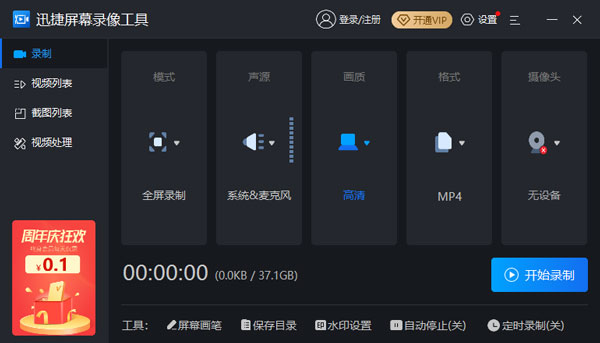
迅捷屏幕录像工具主界面功能介绍
1、录制模式
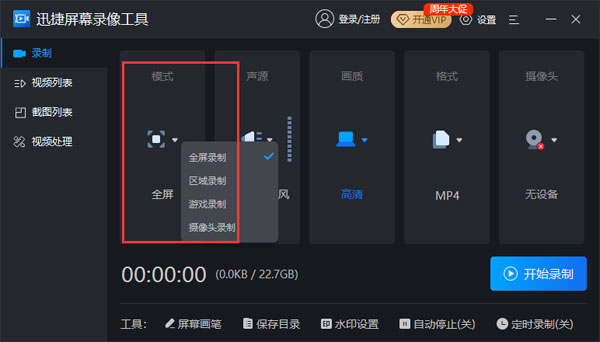
这里可以设置屏幕的录制范围,有「全屏录制」、「区域录制」、「游戏录制」、「摄像头录制」四种选项。
2、录制声源

这里可以设置音频的录制形式,有「系统声音和麦克风」、「仅系统声音」、「仅麦克风声音」、「不录声音」、「自定义声音」五种选项。
3、录制画质
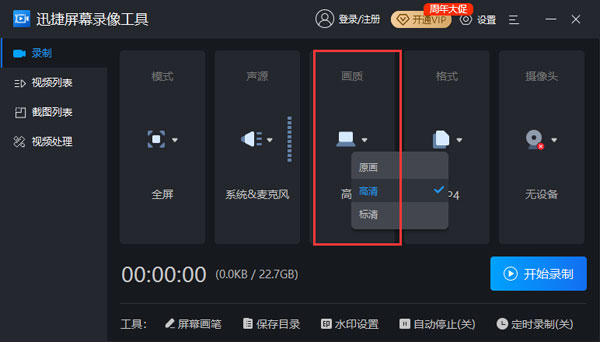
这里可以设置视频的录制画质,有「原画」、「高清」、「标清」三种选项。
4、录制格式
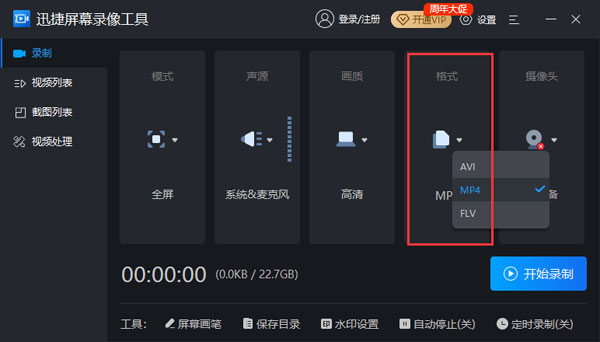
这里可以设置视频的导出格式,有「AVI」、「MP4」、「FLV」三种选项。
5、摄像头设置
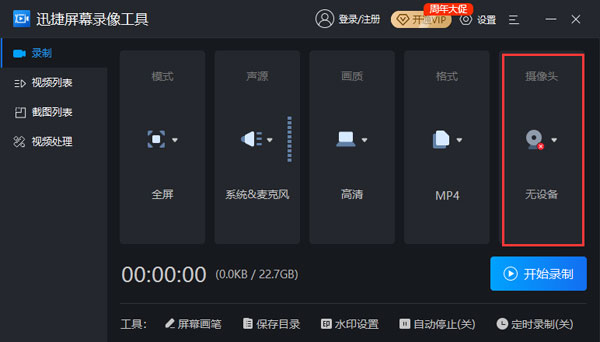
这里可以设置开启摄像头录制,并选择启用摄像头设备。请提前确认您的电脑是否有相应的设备。
6、屏幕画笔
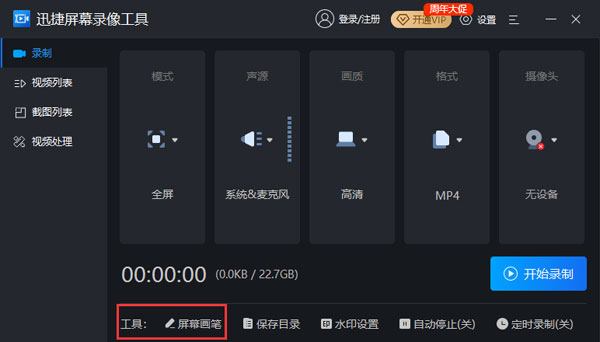
这里可以开启屏幕画笔工具。对屏幕进行涂鸦、添加字体等操作。
7、开始录制
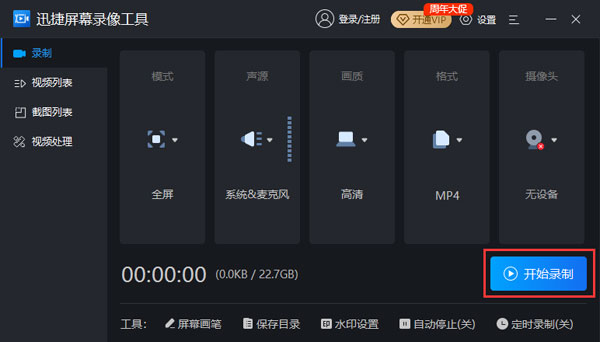
点击「开始录制」按钮,软件就会根据上方所设参数对电脑屏幕内容进行录制。
8、暂停录制
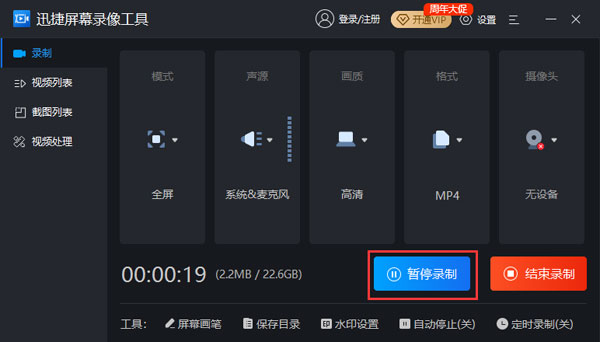
开始录制后,点击「暂停录制」按钮,就会暂停当前的屏幕录制。
9、结束录制
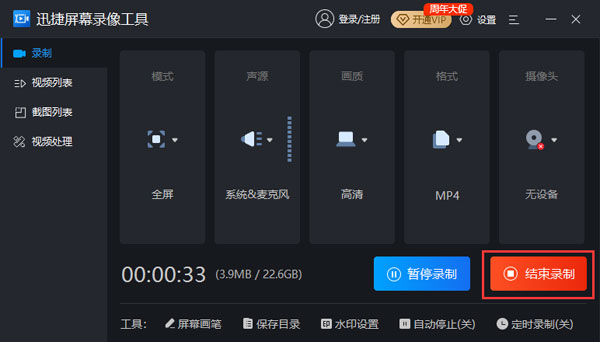
点击「结束录制」按钮,会终止软件对屏幕的录制,并存储当前录制的视频。
10、定时录制
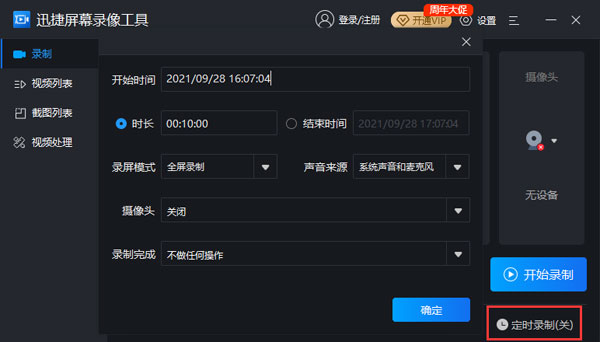
点击「定时录制」按钮,可根据「开始时间」、「结束时间」、「录屏模式」、「声音来源」、「摄像头」、「录制完成时」定时录屏。
11、视频列表
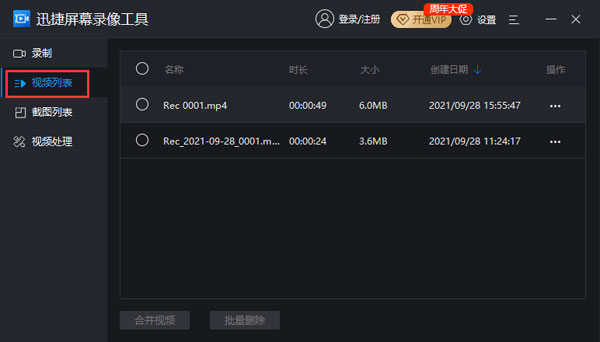
点击「视频列表」按钮,录制的视频会依次显示,可播放、重命名、打开文件所在位置和删除视频。
12、截图列表
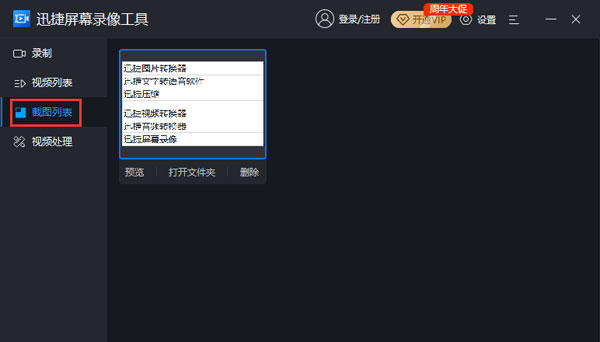
点击「截图列表」按钮,录屏过程中截取的图片会依次显示,可预览、打开文件夹、删除图片。
13、视频处理
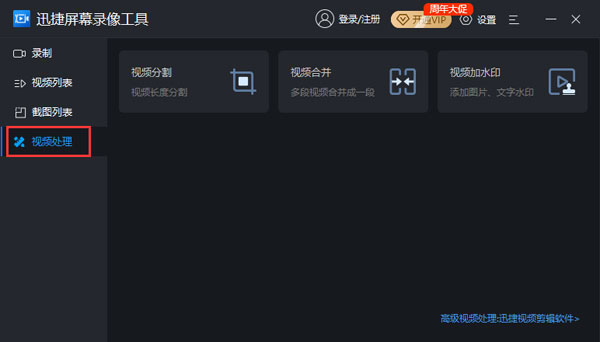
点击「视频处理」按钮,可以进行「视频分割」、「视频合并」、「视频加水印」处理。
软件特色
1、可定义录制区域
不仅支持全屏录制,更提供灵活的自定义区域录制,以及专为游戏、摄像头优化的录屏模式。
2、灵活的音频录制模式
支持录制系统、麦克风、同时录制系统及麦克风声音、不录声音等多种录音模式,还可自由设置声源,保持声音清晰无干扰。
3、可在视频上自由绘画
支持自由添加文本注释、涂鸦功能,还可任意插入线条、图形、箭头等多种图形,让教学录屏更加生动。
4、一站式编辑您的视频
支持任意裁剪视频片段,将多个视频拼接成一个,视频编辑灵活便捷,让您录制的视频效果更专业。
5、高清录制一键输出
支持原画、高清画质输出模式,可以1:1还原录制场景,音画无损不卡顿。
6、添加您的视频水印
支持自定义添加图片、文字水印,一键应用至所有视频画面,标示个人创作版权,打造您的个人专属视频标记。
使用场景
1、教学讲解
支持涂鸦、书包点击特效功能,一键让教学演示更加生动,也能提升学生上课的注意力。
2、游戏录制
支持多类游戏录制,能与游戏原声融合,轻松记录下游戏最精彩的瞬间,录播高清流程不卡顿。
3、影视录制
支持在线影视文件随心录制,可导出多种主流视频格式,音画同步高清输出不卡顿。
4、视频会议
支持高清录制模式,可用于录制视频会议内容、文档演示操作等,提升录播体验。
5、Vlog录制
通过电脑屏幕及摄像头,轻松录制Vlog视频,支持灵活视频剪辑功能,一键生成个性视频。
6、监控录制
支持电脑摄像头实时录制所需的区域画面,不限时长,还可随时回放任意时间节点的画面内容。
常见问题
1、为什么点击「开始录制」的时候没有任何反应?
答:关闭软件重新打开再试试,不行的话重新卸载安装软件。
2、为什么我录制游戏的时候会花屏?
答:关闭软件,重新打开,选择录制模式为「游戏模式」,还是花屏的话更新下显卡驱动或者卸载重装。
3、为什么录制的视频画面漆黑一片?
答:首先确认录制区域没有问题,然后「Win + R」调出运行窗口,输入「dxdiag.exe」,在DirectX 诊断工具的「显示」页面,禁用DirectDraw加速。
4、为什么我录制的视频没有声音?
答:先检查下电脑的麦克风是否正常,再确认是否有开启软件音频选项中的录制系统声音、麦克风声音选项。
5、录制的视频很模糊怎么回事?
答:可能是录制画质太低了,可以前往「设置」-「录制选项」那里设置画质为高清或者原画,再进行录制。
6、为什么我录制的视频没有鼠标指针?
答:软件默认是没有录制鼠标指针的。若需要录制鼠标指针,点击「设置」-「通用设置」-「录制鼠标指针」即可。
- 直播录屏软件
- lol视频录制软件
- 迅捷系列软件
-
 更多 (27个) >>电脑直播录屏软件 日常生活中,我们有时候会因为工作或学习的原因,会使用到一些直播录屏软件,通过直播录屏软件,我们可以记录一些错过的细节,提高学习或工作效率。主要是针对主播以及新媒体工作者们使用,用户在直播完毕之后,可以回看视频并且能够进行后期的剪辑以及配音等操作。那么电脑直播录屏软件哪个好呢,小编给大家整理一些好用的直播录制软件,包括录屏大师、桌面录屏软件、轻松录屏、 NN互动录播等,这些软件支持Windows系统,可录制高清视频和游戏画面,自定义录制区域和录制时间,可添加水印、字幕等特效,提供视频编辑功能,有需要的用户欢迎下载。
 -
-

EV录屏软件电脑版 37.32M
查看/简体中文v5.5.0 -

kk录像机电脑版 18.82M
查看/简体中文v2.9.9.7官方版 -

录咖电脑版 1.14M
查看/简体中文v1.3.3 -

DU RECORDER电脑版 24.7M
查看/简体中文v1.0.1.6 -

bandicam班迪录屏电脑版 29.86M
查看/简体中文v8.3.0.2533 -

B站录播姬官方版 12.85M
查看/简体中文v2.18.0 -

优酷游戏录屏官方版 15.1M
查看/简体中文v0.1.0.8202 -

迅捷屏幕录像工具电脑版 1.26M
查看/简体中文v8.4.6.0 -

云豹录屏大师电脑版 19.57M
查看/简体中文v2021.5.19.1 -

风云录屏大师 2.49M
查看/简体中文v1.24.11.51 -

录屏终结者(图像录制软件) 26.44M
查看/简体中文v1.4.4.0 -

轻松录屏电脑版 1M
查看/简体中文v5.38 -

NN互动录播(原直播互动平台) 7.04M
查看/简体中文v6.01 -

超级捕快录屏软件 9.66M
查看/简体中文v15.4 -

大黄蜂录屏软件 39.94M
查看/简体中文v3.3.1 -

Logitech Capture(罗技录屏软件) 114M
查看/简体中文v2.08.11官方版
-













发表评论
1人参与,1条评论- 第1楼四川省成都市电信网友发表于: 2019-02-17 19:33:23
- 这个软件我用着挺好的。0盖楼(回复)
软件排行榜
热门推荐
- EV录屏软件电脑版 v5.5.037.32M / 简体中文
 obs studio官方版 v32.1.0176.23M / 简体中文
 camtasia 2026中文特别版 v26.0.3.15135313.53M / 多国语言[中文]
 picpick pro截图工具 v7.4.1中文版59.42M / 多国语言[中文]
 ScreenToGif绿色便携版 v2.42.1免安装版54.1M / 简体中文
 PixPin截图工具 v2.4.9.645.12M / 简体中文
- DU RECORDER电脑版 v1.0.1.624.7M / 简体中文
 sharex中文版 v19.0.2官方版107.74M / 简体中文
 ActivePresenter中文版 v9.4.0官方版82.92M / 简体中文
 傲软录屏官方电脑版 v1.8.5.1976K / 简体中文
 obs studio官方版 v32.1.0
 camtasia 2026中文特别版 v26.0.3.15135
 picpick pro截图工具 v7.4.1中文版
 ScreenToGif绿色便携版 v2.42.1免安装版
 sharex中文版 v19.0.2官方版
 傲软录屏官方电脑版 v1.8.5.1
 赣公网安备36010602000168号