









CAD迷你家装软件是一款快捷、易用、且功能齐全的专业级家装设计CAD软件,小巧易用、功能强大,专门针对家装而设计,集家装户型设计、采暖空调、家居陈设、给排水、电气灯光等所有功能于一体,能够大幅提高制作各种家装平面设计图的效率。
而且,CAD迷你家装还有墙柱轴线、绘制门窗、楼梯阳台、厨电卫浴、家具家居、家用电器、地毯花艺、文字标注等特色绘图工具,以及标注、填充图案、图形填色和测量面积等等功能,可以帮助用户轻松自由的设计出任何你想要的家装设计图。并且,CAD迷你家装还提供了丰富的家居元素库,用户可以根据自己的需求选择各种家具、材料、灯饰、窗帘等装饰品,当然也自定义尺寸、颜色和材质,以此适应个人喜好和实际需求。
此外,CAD迷你家装还可以导出设计图纸和渲染图像,以便与装修施工团队共享和参考,也可以将设计方案分享给家居设计师、家人或朋友,以便获得反馈和建议。

CAD迷你家装功能
线型线宽
-优化线型线宽设置,自由选择更多样式
点击选择线宽功能,增加更多宽度的选择,自由选择线宽,轻松绘制图形
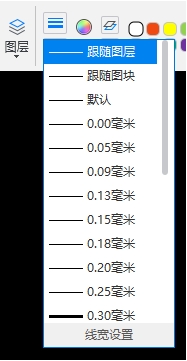
-现有线宽不能满足要求,点击线宽设置,跳转设置界面,可自由设置线宽单位、默认线宽以及调整显示比例等高级设置。
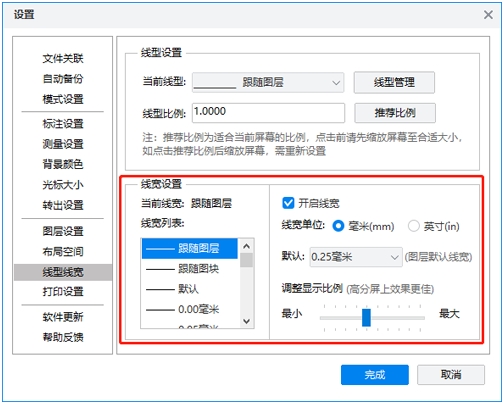
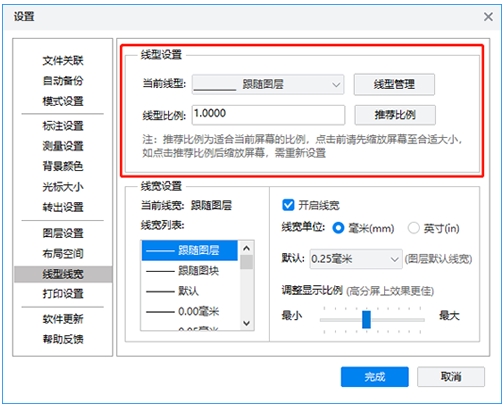
-点击线型,自由设置更多线型,如需更多线型设置,可点击线型设置进行设置
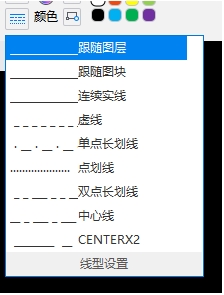
-线型设置可更改当前线型,以及更改线型比例,点击推荐比例,可推荐适合当前屏幕的线型比例(缩放屏幕后需重新设置)
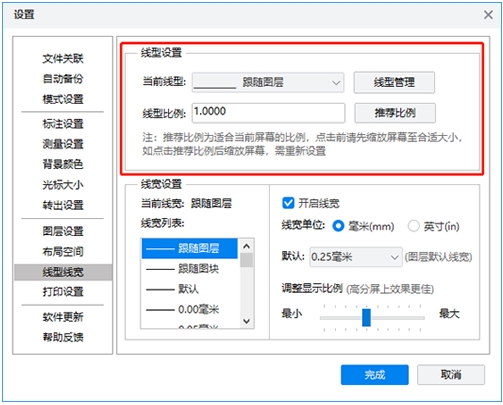
- 线型设置可更改当前线型,以及更改线型比例,点击推荐比例,可推荐适合当前屏幕的线型比例(缩放屏幕后需重新设置)
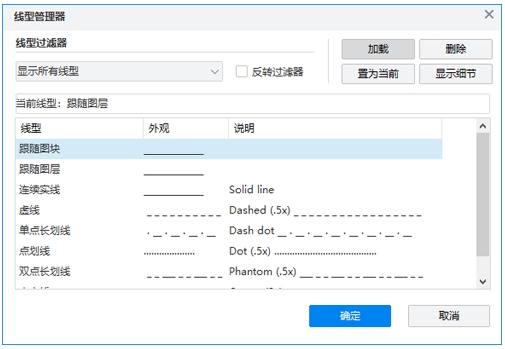
-需要对线型进行管理,可点击线型管理按钮,弹出线型管理器,可加载线型,对线型进行管理
优化偏移旋转功能
自由设置操作方式,轻松使用功能
-偏移功能新增偏移设置,自由偏移图形
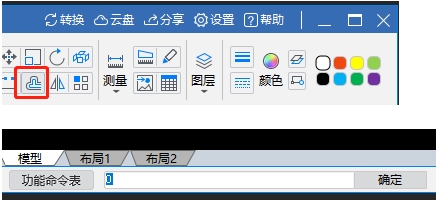
-点击上侧偏移功能按钮或输入快捷命令O,调起偏移功能命令(可对直线、多段线、矩形、圆和圆弧进行偏移)
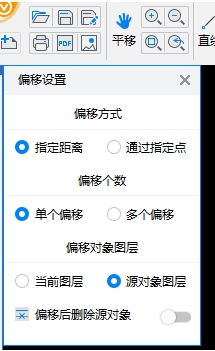
点击进行偏移设置,默认指定距离进行偏移,偏移个数为单个偏移,偏移对象图层为源对象图层,偏移后不删除源对象
修改选项后,记住上次的选择。关闭软件后,恢复默认选择。
优化图形统计功能
优化图形统计功能,更快更好统计图形个数
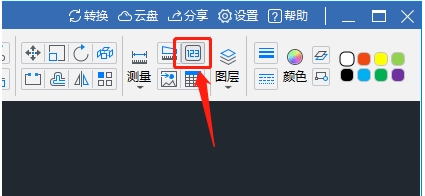
-新增图形统计功能入口,点击进入命令
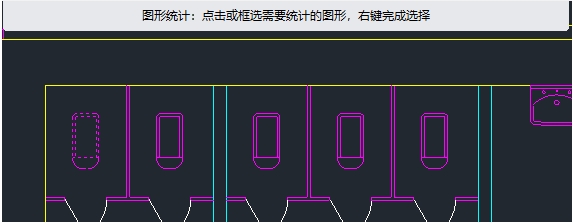
-点击或框选需要统计的图形,右键完成选择
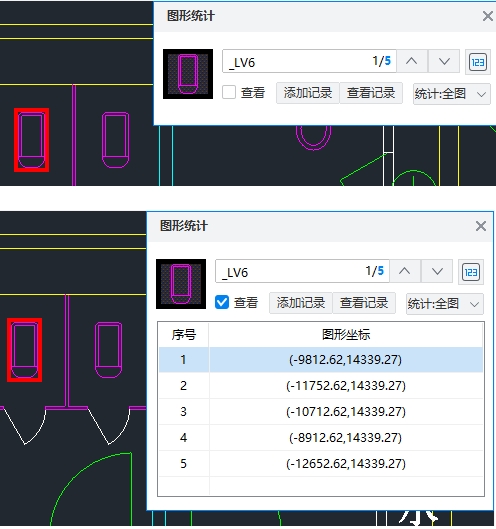
-选择查看,可查看图形所在位置
-默认统计全图,可框选区域精准统计
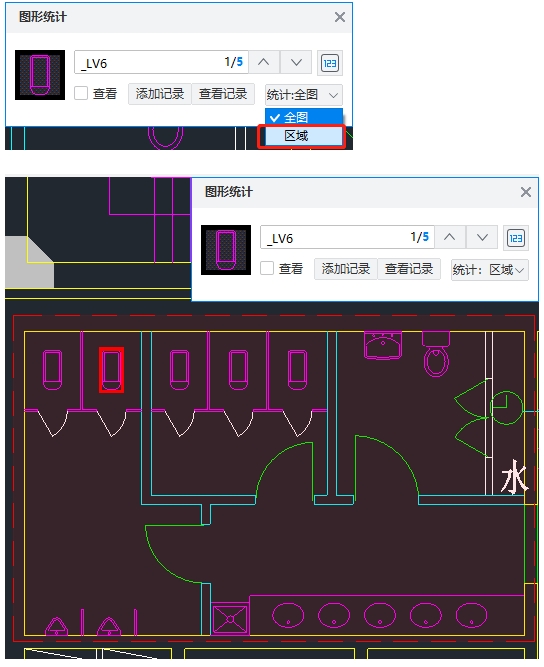
-框选区域统计后,下次统计图形,默认统计上次区域范围内的图形
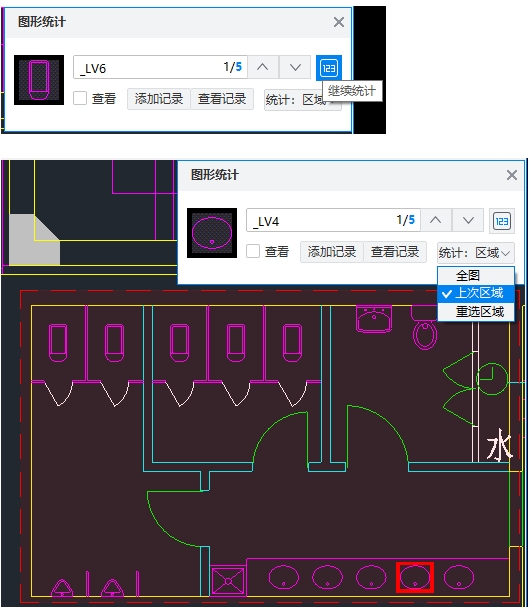
-如果需要记录多个统计结果的时候,点击添加记录,即可将本次统计的结果添加的记录,记录支持删除、插入图纸和导出Excel
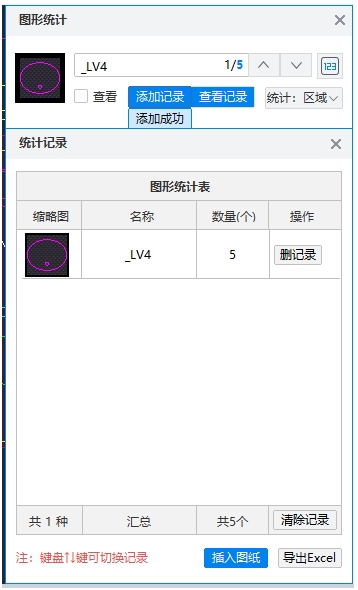
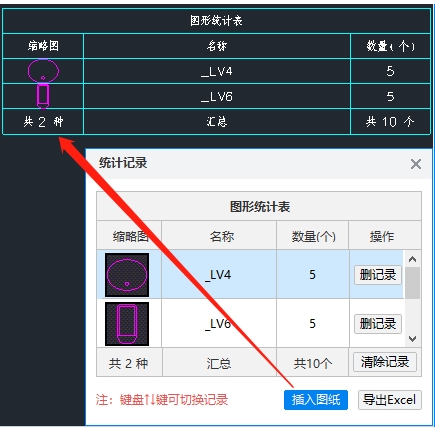
-点击插入图纸样式(统计记录弹框支持拉伸移动)
图案填充添加智能推荐比例
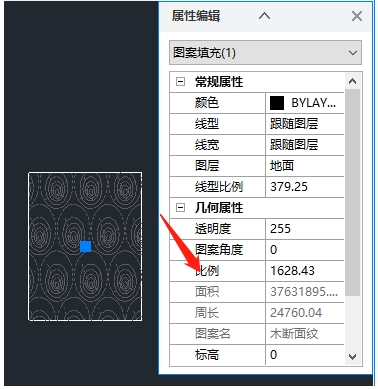
图案填充新增推荐比例,填充更智能-点击填充,弹出图案填充弹框,默认使用推荐比例
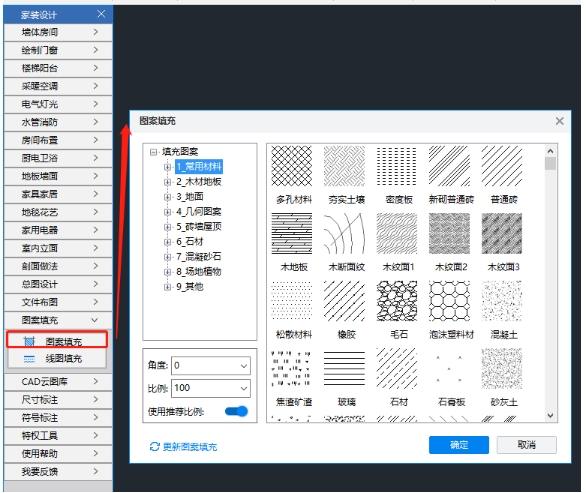
-选择要填充的对象
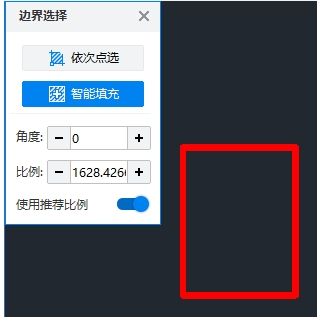
-完成填充,提供推荐比例,觉得不合适,可双击弹出属性框中修改比例
CAD迷你家装软件使用教程
1、绘制轴线:
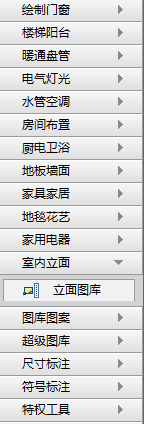
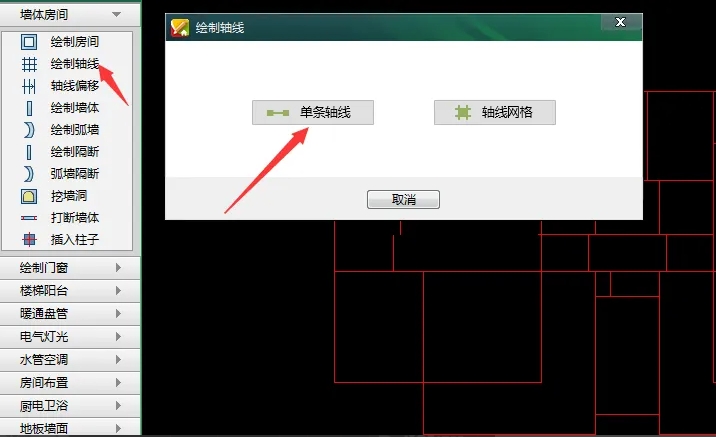
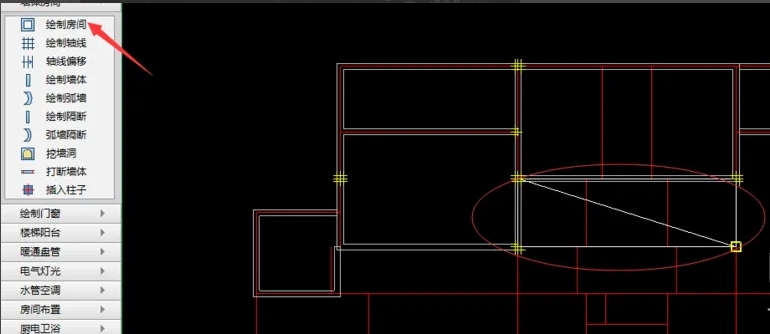
打开软件,在软件的左侧有软件的导航栏,软件的所有功能几乎都包含在内。首先使用“墙体房间”功能中的“绘制轴线”,然后进行轴线的绘制,这需要依据你的房屋的实际尺寸进行绘制。
2、绘制墙体:
然后选择“绘制墙体”功能,在上图中的轴线上绘制房屋的墙体,自动捕捉轴线,绘制墙体。
3、绘制门窗:
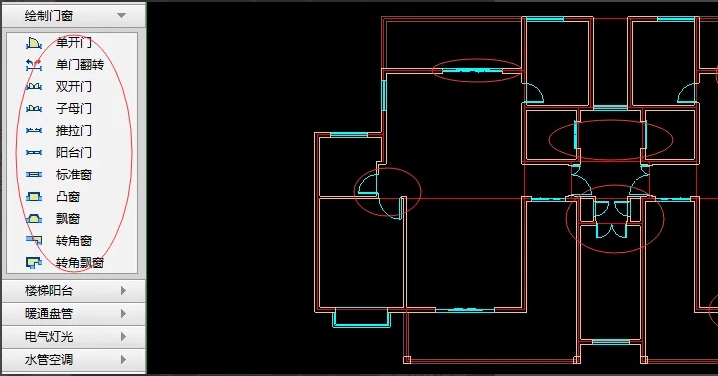
选择图示位置的“绘制门窗”功能,然后在图示位置绘制门窗,按照软件提示进行操作即可,这里一定要依据你的房屋实际尺寸进行绘制。
4、楼梯阳台:
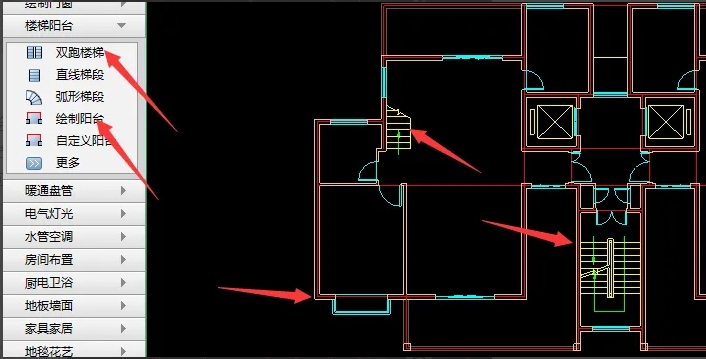
同样,点击图示位置的“楼梯阳台”,然后依据实际面积,进行楼梯阳台的绘制。PS:楼梯一般家里用不到,除非是别墅或者复式建筑。
5、房间布置装修:
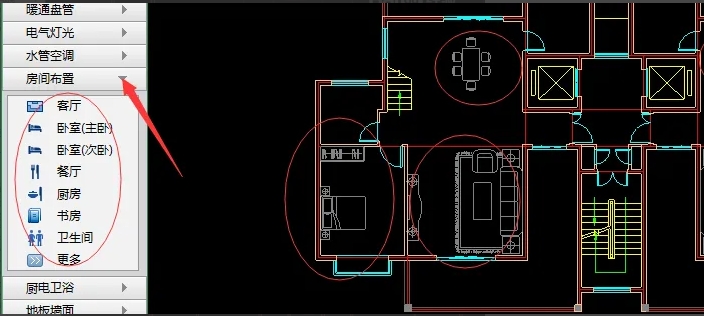
然后就是在房间布置、厨电卫浴、地板墙面、家居家具等功能,进行你想要的装修风格,这里就有自带图库,只需要按照提示添加即可。
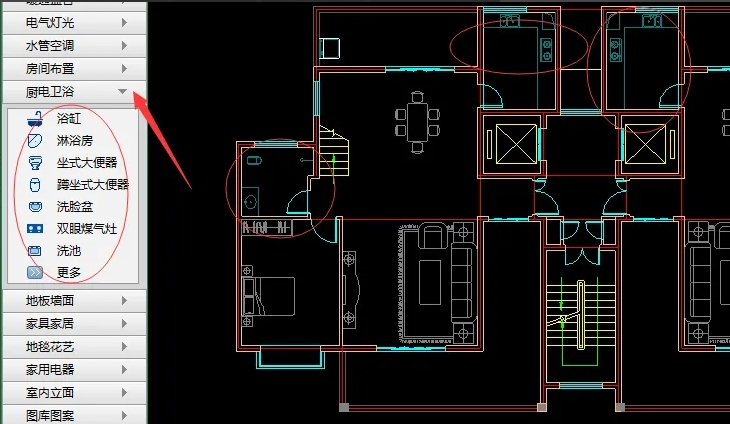
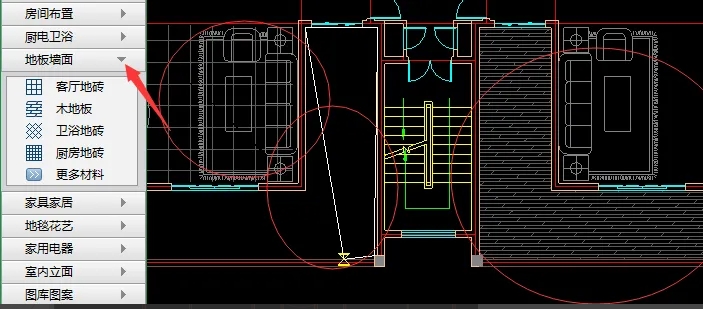
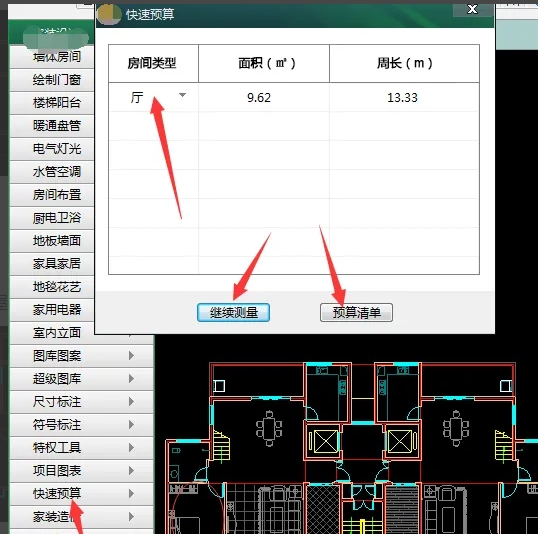
6、设计完完成之后,点击图示位置左侧导航栏中的“快速预算”,然后按照提示,选取相应的房间,点击“预算清单”,即可查看软件的预算报表。点击“继续测量”可继续添加。
软件亮点
小巧灵活
软件小巧灵活,完全兼容从AutoCAD14-2019各版本的DWG格式;
家装全能
集家装户型设计、家居陈设、给排水、电气灯光、采暖空调等所有功能于一体,相比传统CAD,可大幅提高效率;
简单易用
软件简单易用,即可作为室内设计师的专业工具,又能满足普通用户制作自己的家装设计方案。
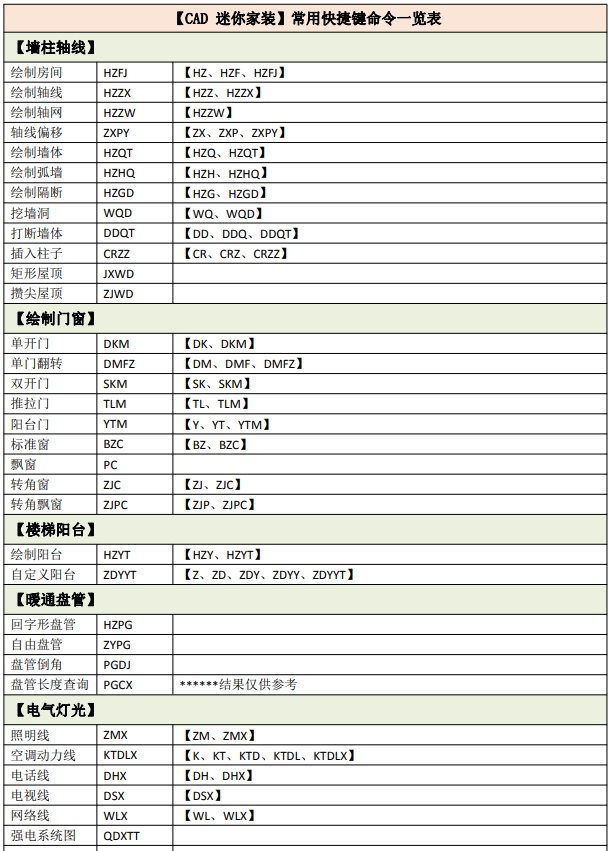
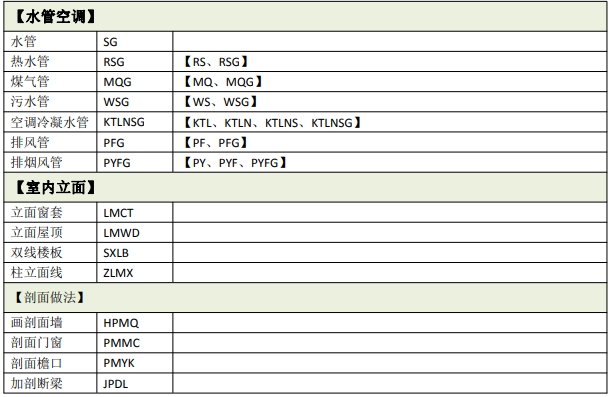
快捷键
更新日志
v2022R1版本
1、优化线型线宽设置,自由选择更多样式
2、优化偏移旋转功能,自由设置,轻松使用
3、快速填充和测量选中的图形,使用更便捷
4、图形统计功能优化,更好更快统计图形个数
5、图案填充增加推荐比例,填充更智能
6、修复部分偶发bug
- 画图软件
- 房屋设计软件
-
 更多 (70个) >>电脑画图软件 随着软件技术的不断创新,画图不在是定义为用笔在图纸上作画。现在你可以在智能终端和电脑上随意画图,不留痕迹地涂改,快速上色等等。不任你是专业绘图还是业余爱好、甚至小朋友涂鸭都需要一款好用的绘画软件,那么画图软件哪个好呢?小编在此就给大家推荐一些好用的电脑绘画软件,比如firealpaca、优动漫、超强画图软件等等,在这里所有画图软件免费下载。赶紧来看看吧!
 -
-

krita电脑版 147.85M
查看/简体中文v5.2.16中文版 -

Artweaver Plus(绘画编辑软件) 16.65M
查看/简体中文v8.1.3.3746 -

firealpaca(电脑绘画软件) 55.01M
查看/简体中文v2.15.2中文版 -

画世界Pro电脑版 63.15M
查看/简体中文v3.4.1 -

CAD迷你画图电脑版 111.73M
查看/简体中文v2026R3 -

绘画助手电脑版 74.11M
查看/简体中文v2.7.4.0官方版 -

优动漫paint个人版 460.57M
查看/简体中文v4.0.5.0.260122 -

corel painter essentials免费版 449.31M
查看/多国语言v8.0.0.148 64位 -

Freehand Painter(免费手绘软件) 6.2M
查看/英文v0.95官方版 -

pixelmash汉化版 11.65M
查看/简体中文v2026.0.0 -

亦心AI闪绘电脑版 346.52M
查看/简体中文v1.0.1.51215 -

熊猫绘画电脑版 39.55M
查看/简体中文v1.3.0 -

chemdraw20破解版 517.45M
查看/简体中文v20.0.0.41 -

Painter电脑版 28M
查看/简体中文v7.2 -

Autodesk SketchBook Pro 2021中文版 630.92M
查看/简体中文 -

matplotlib 2D绘图数据库 34.31M
查看/英文v3.10.8
-





发表评论
0条评论软件排行榜
- 1autodesk autocad 2026中文激活版 v2026.1.1
- 2cad快速看图vip破解版 v9.9.9.99免费版
- 3ptc creo 12中文版 v12.4.3免费版
- 4草图大师2026最新版 v26.1.189 64位
- 5solidworks2026中文特别版 SP1.1 Full Premium x64
- 6cinema 4d 2026中文特别版(c4d) v2026.1.3 64位
- 7autodesk 3ds max 2026简体中文版 v2026.3.2
- 8mastercam2026官方正版 v28.0.7534.0+Update 1
- 9Blockbench中文免费版 v5.0.7
- 10caxa cad电子图板2026增强版 v2026sp0官方版
热门推荐
 Blockbench中文免费版 v5.0.798.04M / 简体中文
 犀牛rhino9 wip开发版 v9.0.26055.12305官方版707.23M / 简体中文
 Autodesk Fusion 360电脑版 v2.0.3803官方版9.98M / 简体中文
 autodesk 3ds max 2026简体中文版 v2026.3.25.41G / 简体中文
 ptc creo 12中文版 v12.4.3免费版6.81G / 简体中文
 solidworks2026中文特别版 SP1.1 Full Premium x6416.48G / 多国语言[中文]
 caxa cad电子图板2026增强版 v2026sp0官方版1.68G / 简体中文
 geartrax2021完整汉化版 附安装教程159.61M / 简体中文
 mastercam2026官方正版 v28.0.7534.0+Update 15.67G / 简体中文
 blender中文版 v5.0.1342.55M / 简体中文
 Blockbench中文免费版 v5.0.7
 犀牛rhino9 wip开发版 v9.0.26055.12305官方版
 Autodesk Fusion 360电脑版 v2.0.3803官方版
 autodesk 3ds max 2026简体中文版 v2026.3.2
 ptc creo 12中文版 v12.4.3免费版
 solidworks2026中文特别版 SP1.1 Full Premium x64
 caxa cad电子图板2026增强版 v2026sp0官方版
 geartrax2021完整汉化版 附安装教程
 mastercam2026官方正版 v28.0.7534.0+Update 1
 blender中文版 v5.0.1
 赣公网安备36010602000168号