







xampp windows版是一个整合性的Apache套件,涵盖apache+MySQL+php+perl等组件,也是一个功能强大的建站集成软件包,直接解压缩就可以使用,没有复杂的安装过程,强烈推荐初学者使用。它可以在windows、linux、solaris三种操作系统下安装使用,支持多语言,包括英文、简体中文、繁体中文、韩文、俄文、日文等,让不同国家的用户都可以使用,有了它你可以更加轻松的完成自己网站的建设,也可以快速配置各种参数,有喜欢的小伙伴快来下载吧。

主要组件如下:
1、PHP 8.2.12, 8.1.25 or 8.0.30
2、Apache 2.4.58
3、MariaDB 10.4.32
4、phpMyAdmin 5.2.1
5、OpenSSL 3.1.3
6、curl 8.4.0_6
7、Tomcat 8.5.96
如何安装xampp windows版?
1、在本站下载最新版的xampp安装包,双击运行。
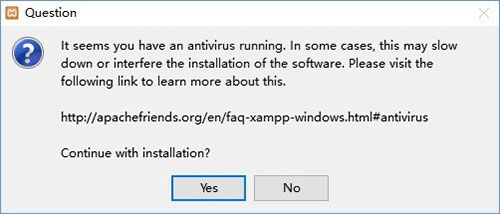
2、 当出现“Bitnami”安装界面之后,如果你的电脑中安装有杀毒软件,它会弹出一个询问框,告知“杀毒软件可能会拖慢安装程序的提示框”,不用管它,直接点击“Yes按钮”确定继续安装。
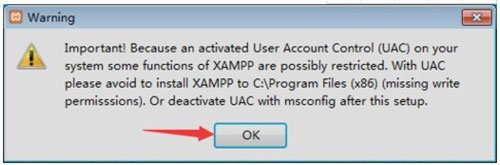
紧接着,安装程序又会弹出一个警告框,告知“系统启动用户账户控制功能时,会影响XAMPP的某些功能(由权限问题导致),因此不要将其安装到C:Program Files (x86)目录下”,记住这一要求后,直接点击“OK按钮”关闭警告框,继续执行安装;
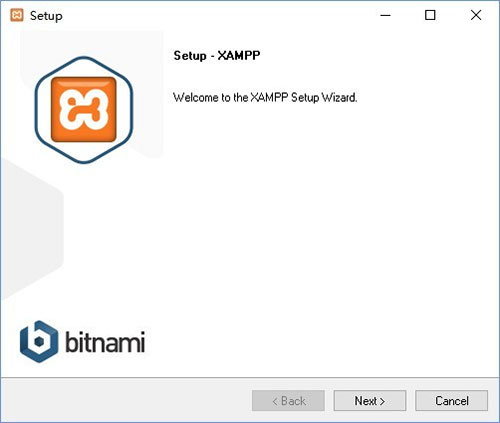
3、在出现的“XAMPP安装欢迎界面”中,直接点击“Next按钮”进入下一步
4、在弹出的“选择组件窗口”中,勾选左侧列表中的组件(全部安装),然后点击“Next按钮”进入下一步;
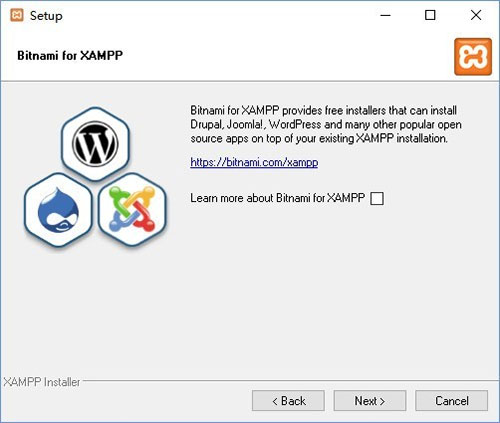
5、在出现的“Bitnami介绍窗口”中,去掉“Learn more about Bitnami for XAMPP”后面的勾(我对跳转到它们的主页不感兴趣),然后点击“Next按钮”进入下一步;
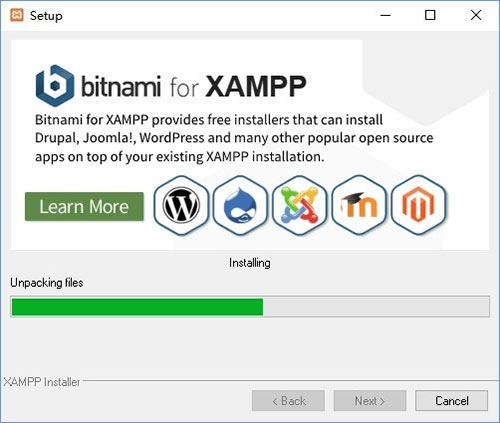
6、安心等待XAMPP安装
7、当XAMPP安装完毕后,如果开启了Windows防火墙,此刻会出现“Windows安全警报”,勾选“专用网络”和“公用网络”前的勾并点击“允许访问按钮”,允许“Apache HTTP Server”在这两种网络上通信;
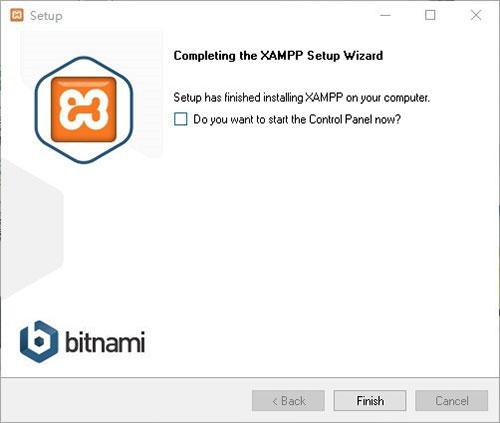
8、在弹出的“完成安装窗口”中,勾选“Do you want to start the Control Panel Now?”前的勾(允许安装完毕后打开XAMPP的控制面板),然后点击“Finish按钮”完成安装;
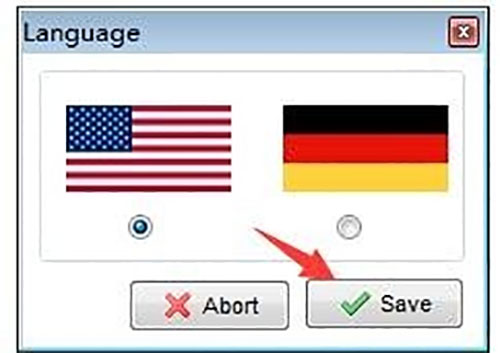
9、在弹出的“语言选择窗口”中,选择美国国旗,然后点击“Save按钮”,表示采用默认的美式英语重当界面语言;
xampp软件如何启动服务?
1、在出现的“XAMPP控制面板窗口”中Service一列的单选框略有不同,“X”表示相应组件还没有设为Windows系统服务;“空白”表示没有安装该组件;此外还有“√”,表示该组件已经安装成为Windows系统服务,可以start。
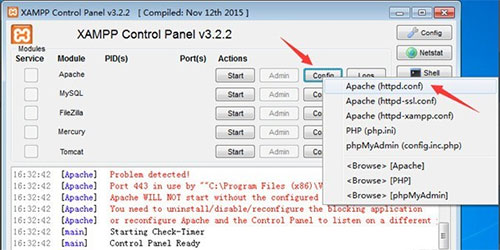
2、在出现的“XAMPP控制面板窗口”中,点击“Apache”同行的“Config按钮”,然后选择“Apache (httpd.conf)”,打开http的配置文件;
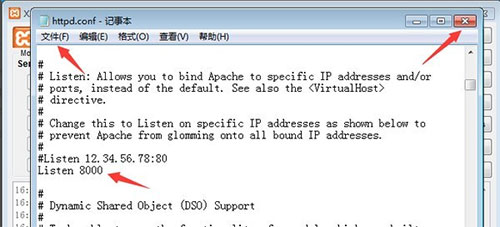
3、在打开的“httpd.conf文件”中,找到“Listen”后,将其右边的端口改为“8000”(默认的80端口并不安全,8005,8009,8080端口会被Tomcat占用)。保存修改后,关闭该文件;
4、返回“XAMPP控制面板窗口”中,继续点击“MySQL”右侧的“Config按钮”,然后选择弹出菜单中的“my.ini”,打开MySQL的配置文件;
5、在打开的“my.ini文件”中,找到“[client]”后,可以设置客户端连接MySQL的密码和端口。设置并保存后,可以直接关闭该文件;
6、重新返回“XAMPP控制台窗口”,点击右侧的“Config按钮”,打开“控制面板配置窗口”;
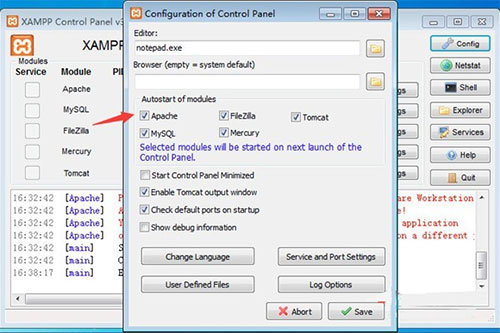
7、在弹出的“控制台配置窗口”中,勾选“Autostart of modules”下的所有模块,这样每次控制面板启动时,都会自动启动这些已勾选的模块。设置完毕后,点击“Save按钮”保存设置;
8、设置完自动启动模块之后,Windows防火墙会连续弹出4个提示框,勾选每个提示框中的“专用网络”和“公共网络”并点击“允许访问按钮”允许访问;
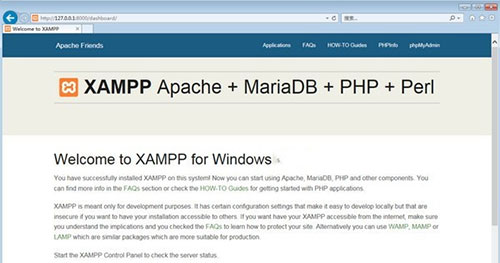
9、打开浏览器输入“http://127.0.0.1:8000”并回车。如果见到XAMPP的欢迎页,表示Apache工作正常。Enjoy。
其它版本下载

- PHP开发
- 服务器管理软件
- web服务器软件
-
 更多 (35个) >>php开发工具大全 如果你是一位从事php学习或开发人员,你可能会迫不及待的去寻找一款好用的PHP开发工具,也就是我们平时说的php ide,一个好的编辑器或开发工具,能够极大提高我们的开发效率。下面小编就给大家推荐一些好用的php开发工具,比如Sublime Text、 PhpStorm、 vscode等,它们可以帮助开发者更高效地构建Web应用程序,并提供了许多功能和组件来简化开发过程。
 -
-

vscode官方中文版 132.66M
查看/简体中文v1.113.0 -

Bluefish(开源代码编辑器) 49.59M
查看/简体中文v2.4.0 -

cakephp(php框架) 12.87M
查看/英文v5.3.2 -

eclipse官方电脑版 273.4M
查看/简体中文v4.34 -

node.js安装包 35.73M
查看/简体中文v25.8.1 -

PhpStorm2025官方版 1018.37M
查看/简体中文v2025.3.3 -

Rapid PHP(PHP编辑器) 119.47M
查看/英文v18.5 -

codeigniter框架 1.34M
查看/简体中文v4.7.0官方版 -

NotepadNext官方版 14.48M
查看/简体中文v0.13绿色版 -

datagrip2025官方版 1013.16M
查看/多国语言v2025.3.4 -

gvim windows(vim编辑器) 10.97M
查看/简体中文v9.1.1825 -

sublime text 4中文版 24.84M
查看/简体中文v4.0.4200 -

NetBeans IDE中文版 447.89M
查看/简体中文v28官方版 -

Zend Studio(PHP开发工具) 306.13M
查看/简体中文v13.6.1 -

wampserver官方版 355.76M
查看/简体中文v3.4.0 -

yii2.0(php框架) 36.88M
查看/英文v2.0.53
-











发表评论
0条评论软件排行榜
热门推荐
 网易uu加速器电脑版 v5.78.1官方版35.44M / 简体中文
 Xftp8免费版 v8.0.0095官方版35.19M / 简体中文
 biubiu加速器电脑版 v4.0.26.0官方版109.88M / 简体中文
 测速网电脑版 v3.11.3官方版129.26M / 简体中文
 FileZilla服务端 v1.12.3中文版6.51M / 简体中文
 ftp rush电脑版 v3.6.6便携版3.61M / 简体中文
 wireshark中文版 v4.6.4官方版92.27M / 简体中文
 smartftp(FTP客户端) v10.0.3308.010.02M / 多国语言
 迅游加速器电脑版 v8.5.811150.99M / 简体中文
 Proxyman windows版 v2.21.090.66M / 英文
 网易uu加速器电脑版 v5.78.1官方版
 Xftp8免费版 v8.0.0095官方版
 biubiu加速器电脑版 v4.0.26.0官方版
 测速网电脑版 v3.11.3官方版
 ftp rush电脑版 v3.6.6便携版
 wireshark中文版 v4.6.4官方版
 smartftp(FTP客户端) v10.0.3308.0
 迅游加速器电脑版 v8.5.811
 Proxyman windows版 v2.21.0
 赣公网安备36010602000168号